

Cómo hacer una inspección multipunto en la orden de servicio
Arma una plantilla con un punto por línea, agrégala a la orden, califica cada punto como Bien, Atención, Malo o N/A y entrega el formato en PDF con firmas.
/ordenes/[id]NarradoInspección multipunto, paso a paso
Te enseño a hacer una inspección multipunto desde la orden: eliges una plantilla, calificas cada punto y le entregas al cliente su formato en PDF.
1Elegir una plantilla o crear una (un punto por línea)
Abre la orden y baja hasta Inspección multipunto. Aquí se revisa el vehículo punto por punto, con listas que armas una vez y reutilizas en todas las órdenes.
Si todavía no tienes una, da clic en Nueva plantilla. Ponle nombre y escribe los puntos a revisar, uno por línea.
Da clic en Crear plantilla. Queda guardada para todo el taller.
Ahora elígela en la lista y da clic en Agregar. Los doce puntos aparecen en la orden, pendientes de calificar.
2Calificar cada punto: Bien / Atención / Malo / N/A
Califica cada punto con un clic: Bien, Atención, Malo o No aplica. Si te equivocas, dale clic otra vez y vuelve a quedar pendiente.
El contador te dice cuántos llevas. Cuando están todos, aparece la palomita.
3Notas por punto y Formato PDF
En cada punto puedes dejar una nota corta: cuánto le queda a la balata, dónde está la fuga. Eso es lo que el cliente va a leer.
Mientras haya cambios sin guardar verás el botón Guardar cambios. Dale clic para que las calificaciones y las notas queden en la orden.
Con todo guardado, da clic en Formato PDF, arriba de la tarjeta. Se abre en otra pestaña.
Trae el vehículo, el cliente y el kilometraje, el conteo de cómo salió cada calificación y todos los puntos marcados, con su nota.
Abajo quedan renglones para observaciones y las dos firmas. Y si lo imprimes antes de calificar, sale en blanco para llenarlo a mano.
Plantilla, calificación y notas: tu cliente se lleva por escrito cómo encontraste su vehículo.
Preguntas frecuentes
¿Tengo que capturar los puntos en cada orden?
No. Creas la plantilla una vez con Nueva plantilla, escribiendo un punto por línea, y queda guardada para todo el taller; en cada orden solo la eliges y das clic en Agregar.
¿Cómo corrijo un punto mal calificado?
Dale clic otra vez a la misma opción y el punto vuelve a quedar pendiente; luego elige la correcta. Para que quede en la orden, da clic en Guardar cambios.
¿Puedo imprimir la inspección en blanco para llenarla a mano?
Sí. Si das clic en Formato PDF antes de calificar, los puntos salen con los círculos vacíos, con renglones para observaciones y las firmas del técnico y del cliente.
Más de Órdenes de servicio
 2.1
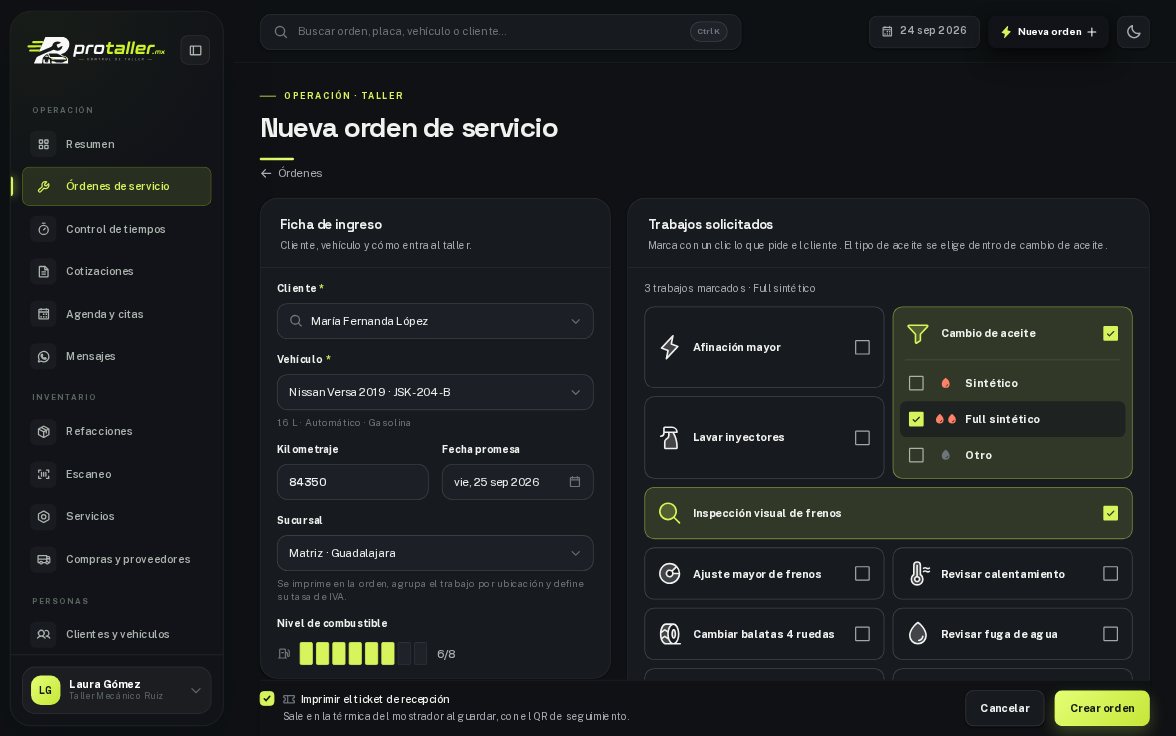
Crea una orden de servicio
Narrado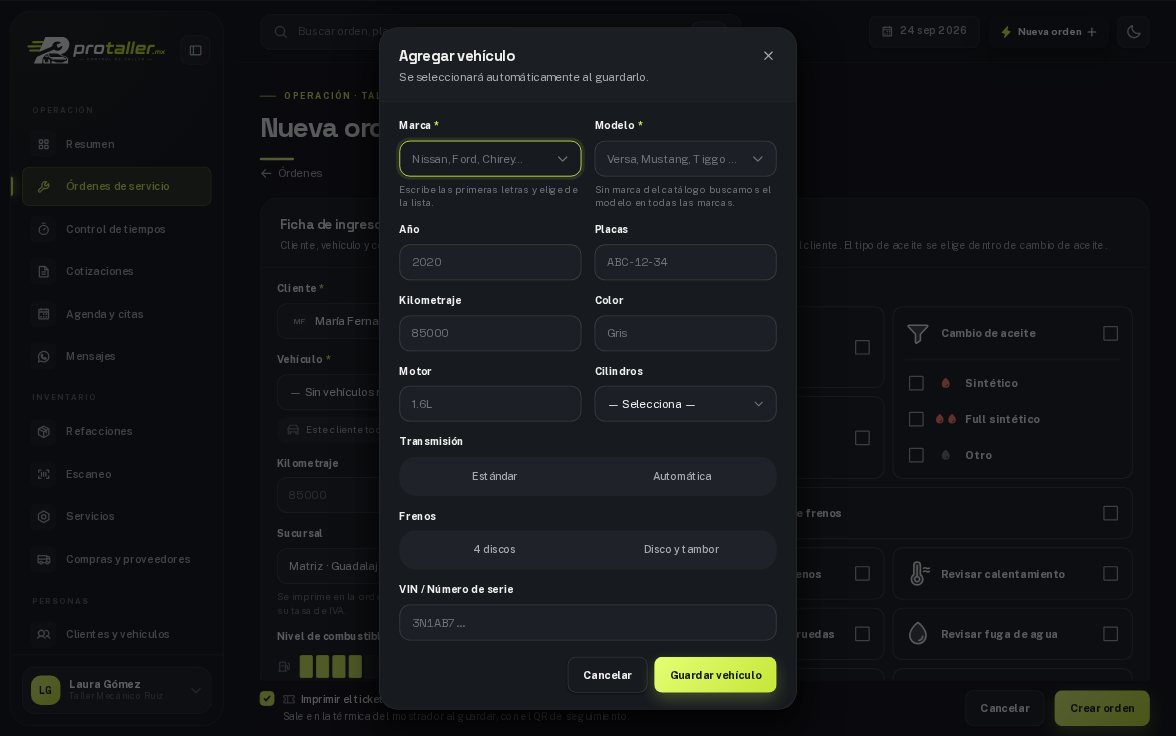 2.2
Recepción rápida: cliente nuevo sin salir de la orden
Narrado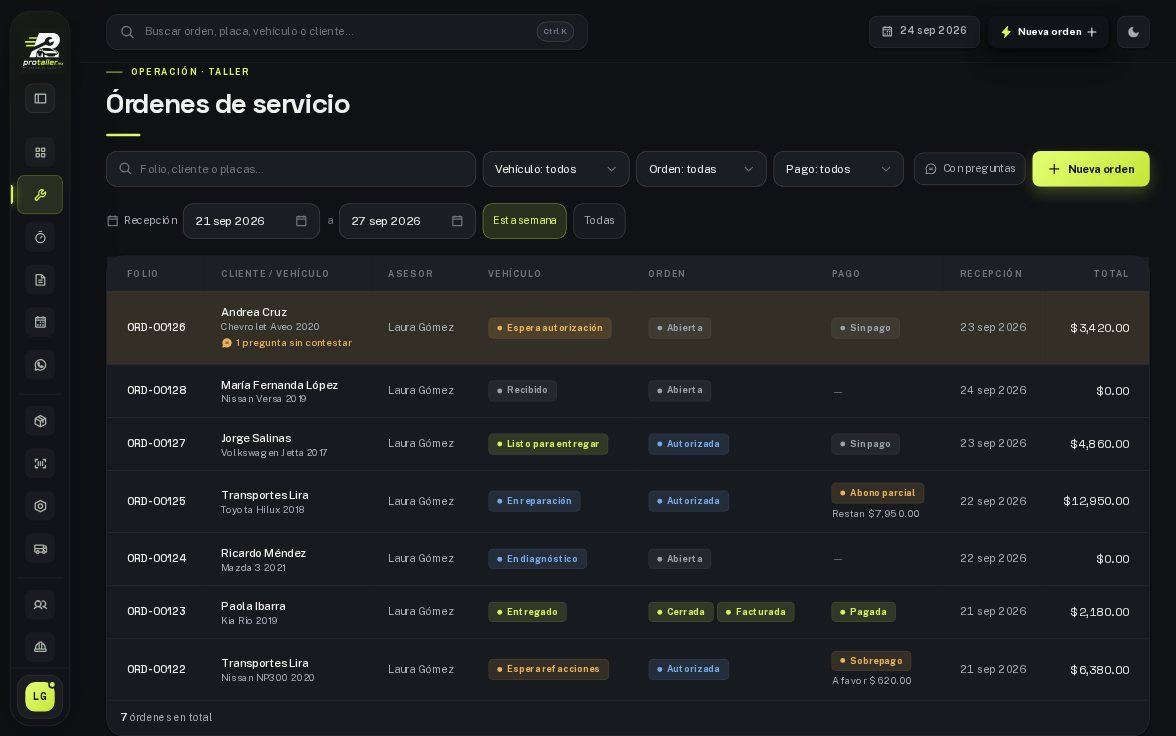 2.3
Encuentra cualquier orden
Narrado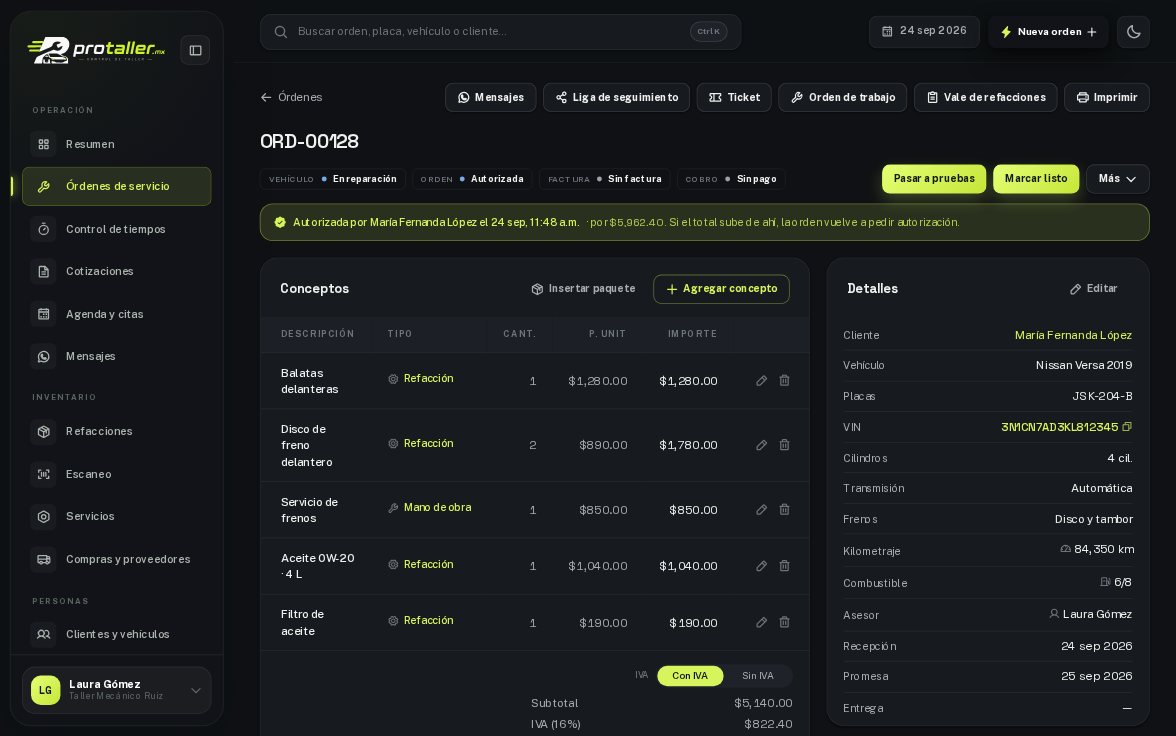 2.4
Los cuatro estados de una orden
Narrado 2.5
Mueve el vehículo por el taller
Narrado 2.6
Agrega conceptos a la orden
Narrado 2.7
Pide la autorización del cliente
Narrado 2.8