

Cómo personalizar los PDFs de tu taller: colores y términos
Cambia colores, logotipo, RFC, términos y condiciones de tus órdenes, garantías y demás PDFs en Protaller, con vista previa en vivo antes de guardar.
/configuracion → PersonalizaciónNarradoPersonaliza tus PDFs, paso a paso
Tus órdenes, cotizaciones y garantías pueden salir con los colores y los textos de tu taller. Te enseño a personalizar tus PDFs en Protaller.
1Elegir documento: orden, cotización, factura, compra, inventario, garantía, inspección
En la barra lateral abre Configuración y entra a la pestaña Personalización.
Arriba eliges el documento: orden, cotización, factura, compra, inventario, garantía o inspección. Cada uno guarda su propia apariencia. Empezamos por la orden de servicio.
2Paleta y colores
Elige una paleta y todas las tintas cambian juntas. Mira la vista previa: la orden ya sale en petróleo.
Si quieres afinar, cada tinta tiene su propio selector: el acento del membrete, las tablas, los fondos y la letra.
3Mostrar u ocultar logotipo, RFC, términos, firmas
Con estos interruptores decides qué sale. Si apagas el logotipo, el membrete queda solo con el nombre del taller.
Y si no quieres el RFC en la orden, apágalo. También puedes quitar los términos, las firmas o la nota al pie.
4Términos y condiciones, garantía y leyendas
Los términos y condiciones son tuyos. Cada fila es un punto numerado. Da clic en Agregar punto y escribe la cláusula que le falta a tu taller.
Abajo está la nota al pie, en cursiva. En la cotización editas el texto de aceptación, y en el inventario, la leyenda de conformidad.
Da clic en Guardar. Las próximas órdenes ya se imprimen con estos cambios.
Ahora elige Garantía. Trae su propia paleta y sus condiciones, independientes de la orden.
Agrega una condición: por ejemplo, que las piezas que trae el cliente no tienen garantía.
5Vista previa en vivo y Abrir PDF
La vista previa se actualiza sola. Ya aparece la condición seis, y las firmas bajaron para hacerle lugar.
Para verla en grande, da clic en Abrir PDF. Se abre en otra pestaña, lista para imprimir.
Regresa y guarda. Desde ahora, tus certificados de garantía salen con estas condiciones.
Así de fácil. Eliges el documento, sus colores y lo que muestra, revisas la vista previa y guardas.
Preguntas frecuentes
¿Qué documentos puedo personalizar?
Siete: orden de servicio, cotización, factura, orden de compra, inventario, certificado de garantía e inspección. Cada uno guarda su propia apariencia.
¿Puedo cambiar los términos y condiciones de la orden de servicio?
Sí. Cada fila es un punto numerado: agregas, editas o quitas puntos y, al guardar, las próximas órdenes se imprimen con ellos.
¿Puedo ocultar el logotipo o el RFC en el PDF?
Sí, con sus interruptores. Sin logotipo, el membrete queda solo con el nombre del taller; también puedes quitar los términos, las firmas o la nota al pie.
Más de Configuración del taller
 11.1
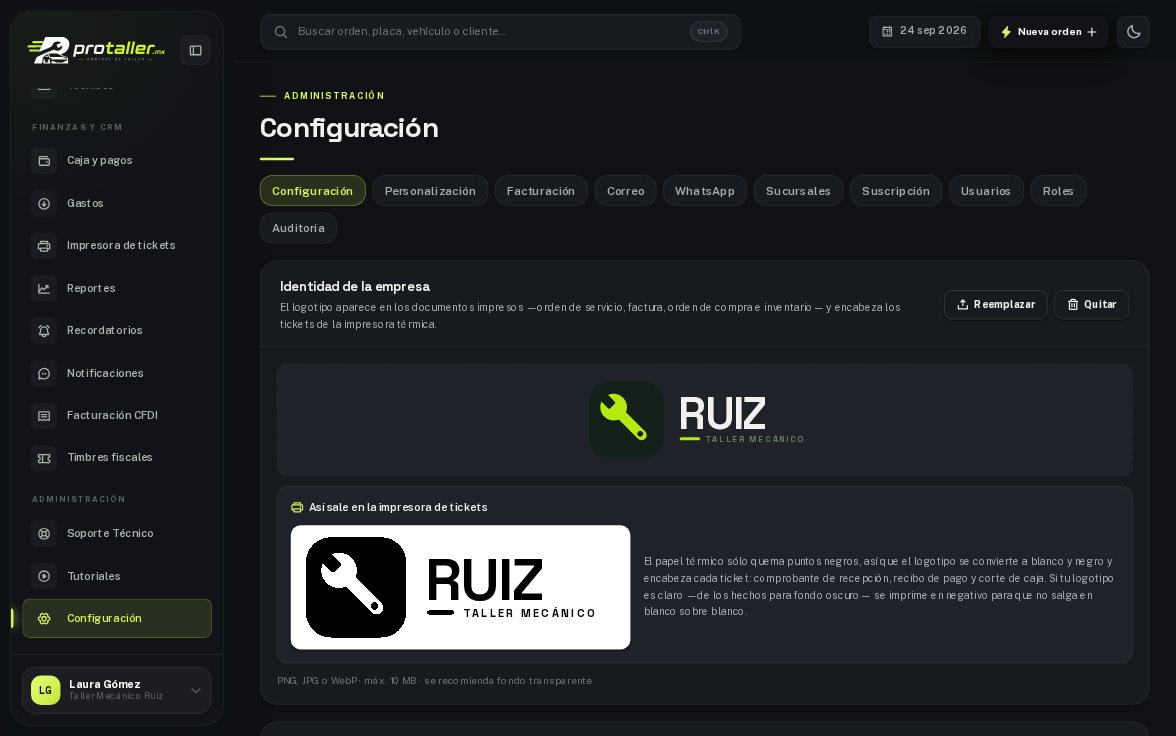
Logotipo e identidad de la empresa
Narrado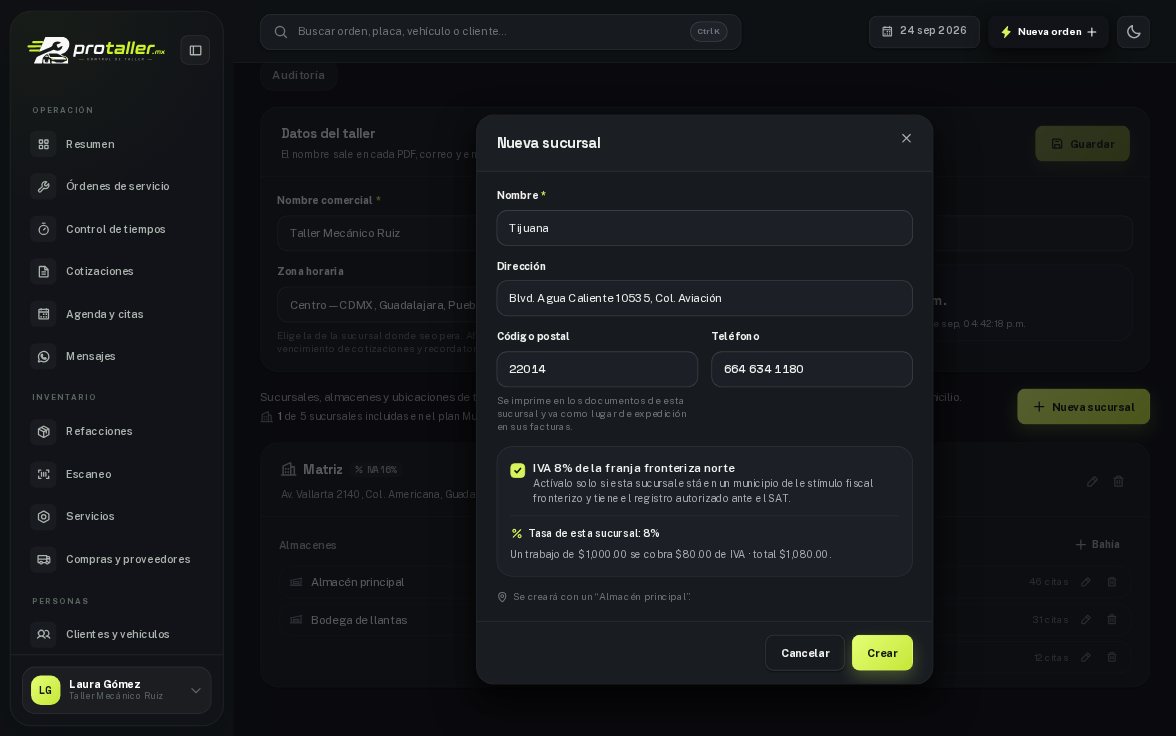 11.2
Sucursales, almacenes y bahías
Narrado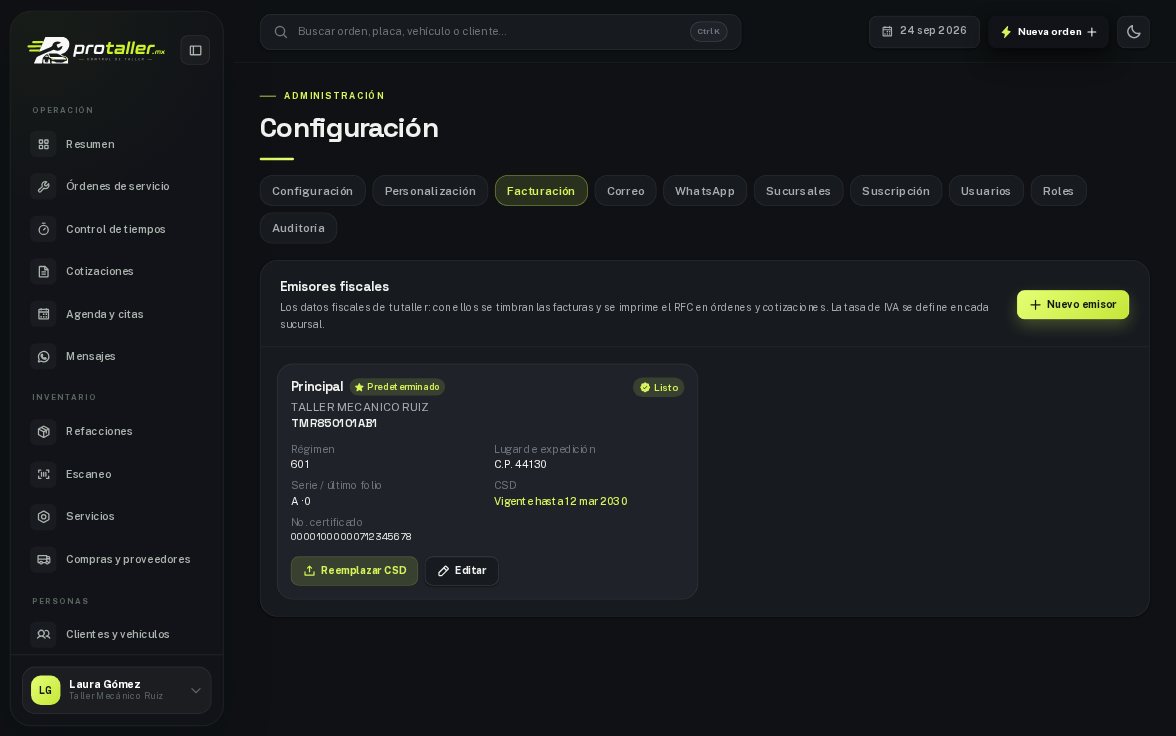 11.3
Emisor fiscal y sellos CSD
Narrado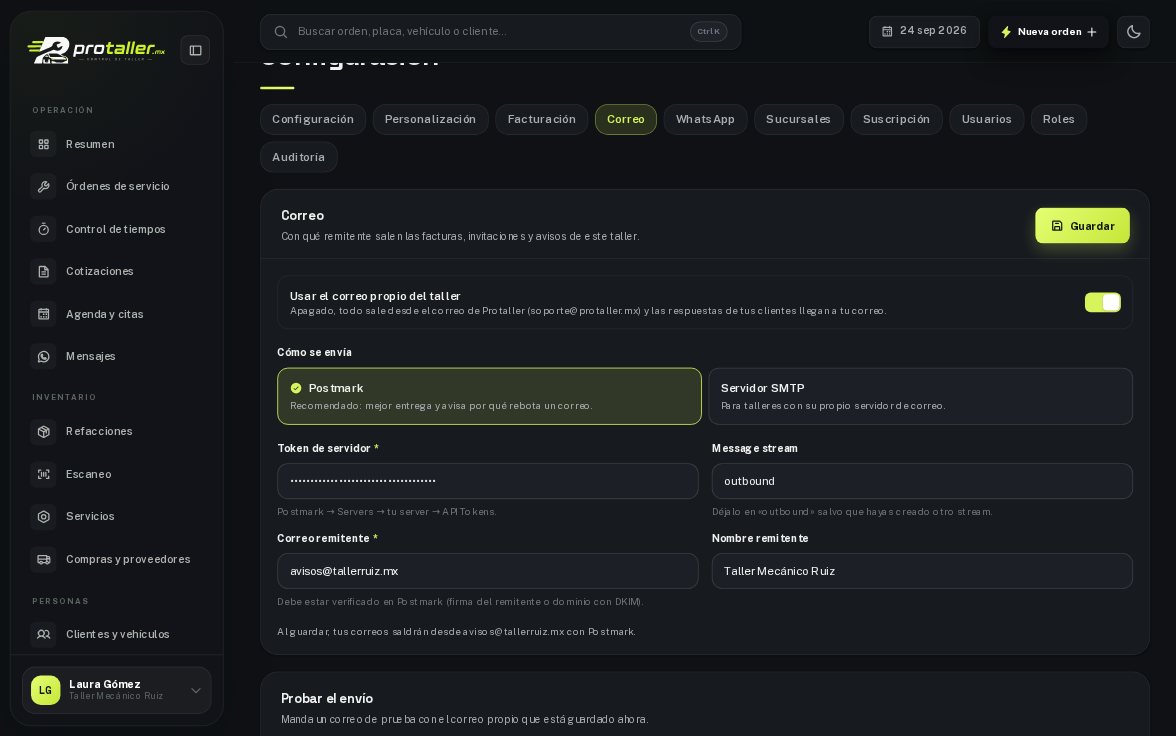 11.5
Correo propio del taller
Narrado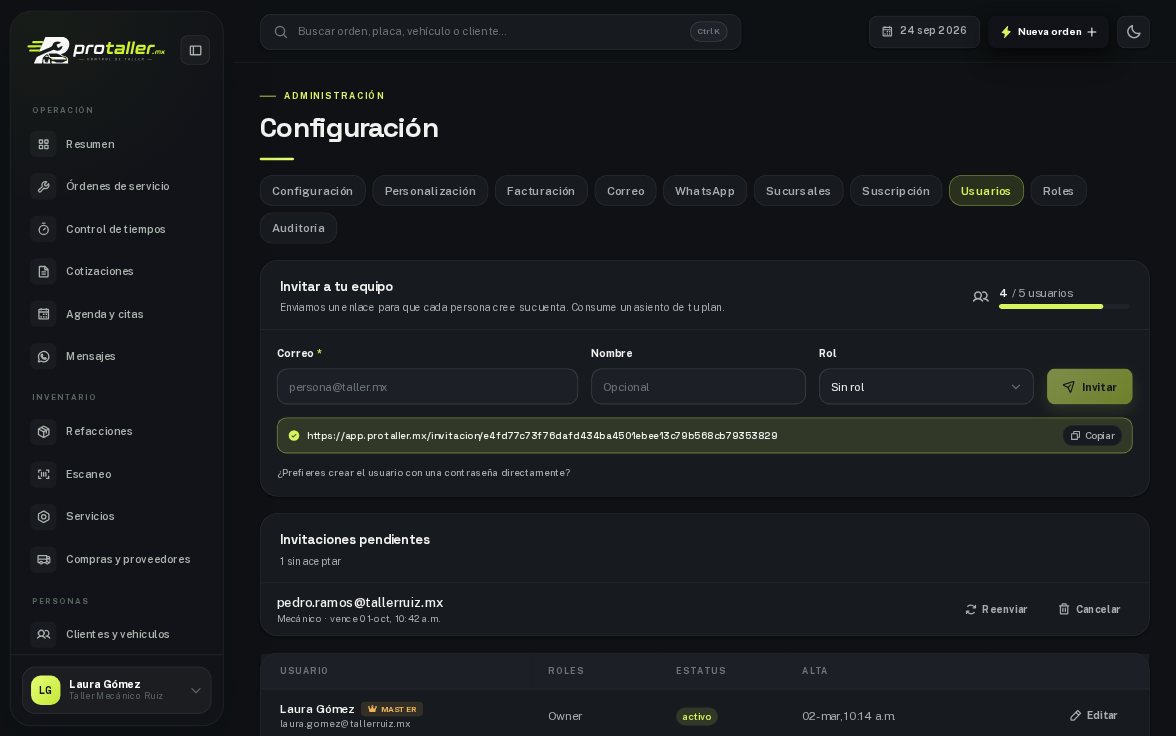 11.6
Invita a tu equipo
Narrado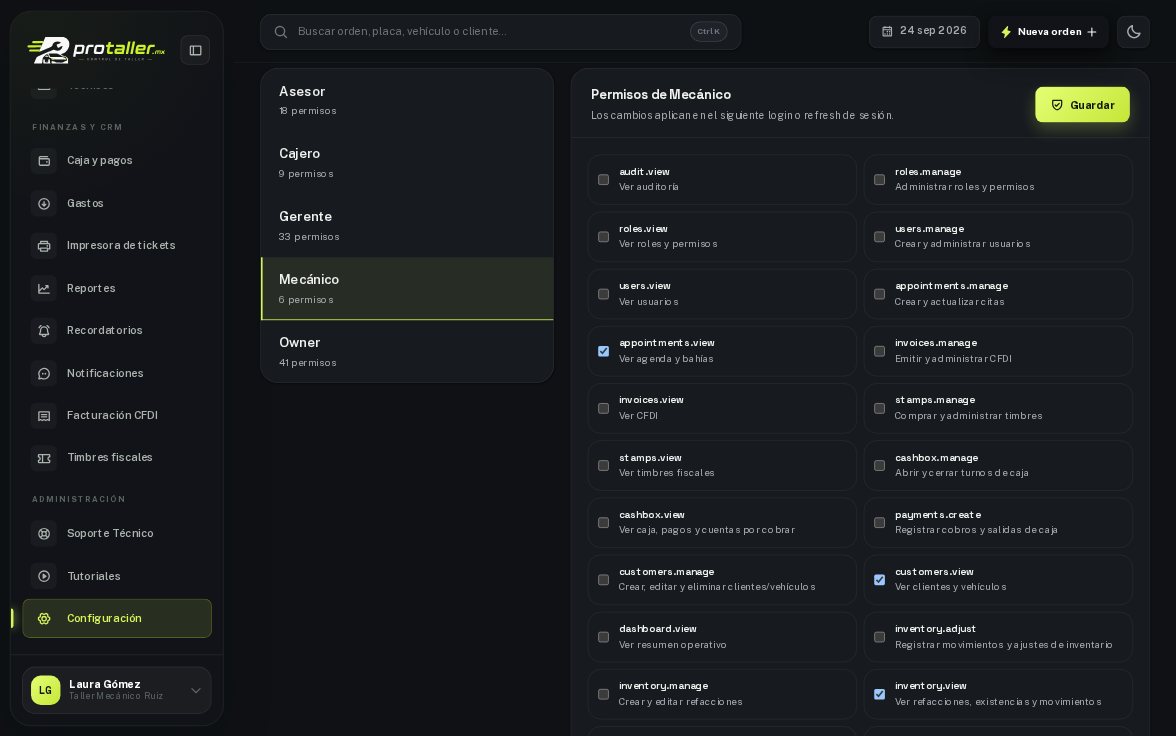 11.7
Roles y permisos
Narrado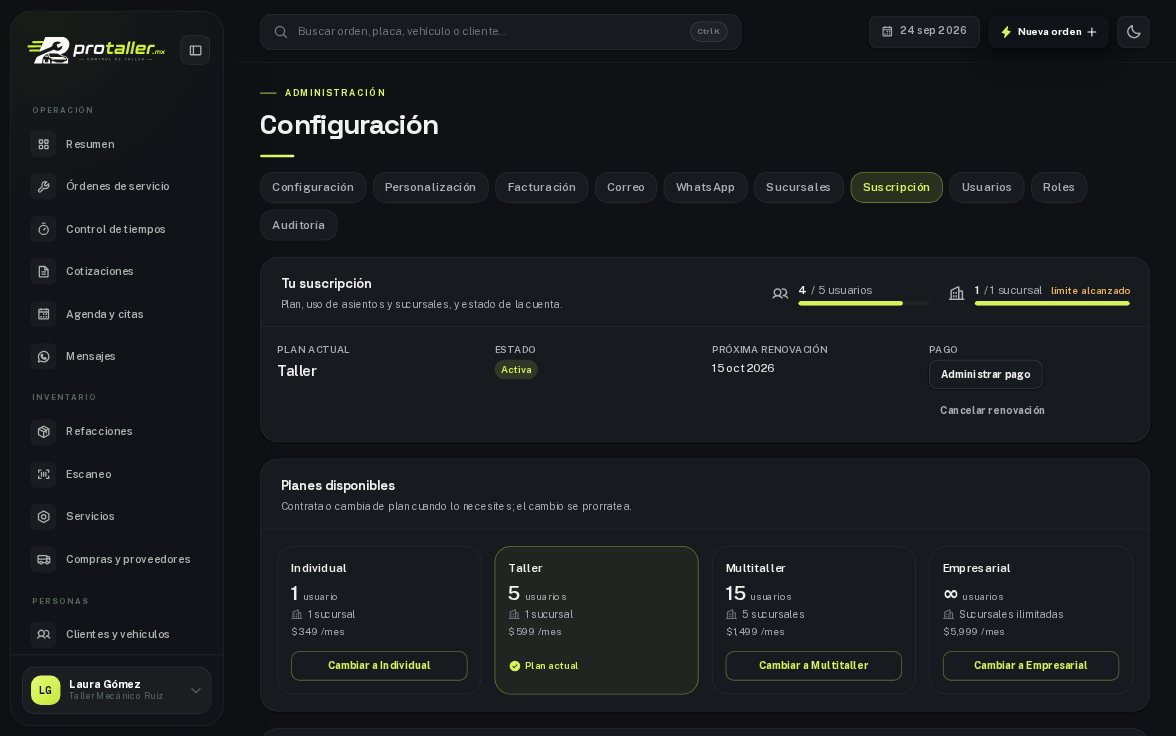 11.8
Plan y suscripción
Narrado 11.9