

Cómo poner el logotipo de tu taller en tickets y documentos
Sube el logotipo de tu taller en Protaller (PNG, JPG o WebP) y revisa cómo sale en blanco y negro en la impresora de tickets antes de imprimir.
/configuracion → ConfiguraciónNarradoLogotipo e identidad de la empresa, paso a paso
Hola. Te enseño a poner el logotipo de tu taller en Protaller, para que salga en tus documentos y encabece cada ticket de la impresora térmica.
1Subir el logotipo (PNG, JPG o WebP)
En la barra lateral, dentro de Administración, abre Configuración. En la primera pestaña está la identidad de tu empresa.
Sirve una imagen PNG, JPG o WebP de hasta diez megas, de preferencia con fondo transparente.
Da clic en Subir logotipo y elige el archivo. También puedes arrastrarlo al recuadro.
Protaller lo ajusta solo al formato óptimo, y ya sale en órdenes, facturas, compras e inventarios. Para cambiarlo, usa Reemplazar.
2Vista previa en el ticket térmico
Abajo ves cómo sale en la impresora de tickets: en blanco y negro, porque el papel térmico solo quema puntos negros.
Si tu logotipo es claro, de los hechos para fondo oscuro, se imprime en negativo para que no salga en blanco sobre blanco.
Y así encabeza cada ticket: recepción, recibo de pago y corte de caja, sin repetir el nombre del taller.
Listo. Subes tu logotipo una vez y tu taller se ve profesional en cada papel que entregas.
Preguntas frecuentes
¿Qué formato debe tener el logotipo?
PNG, JPG o WebP de hasta 10 MB, de preferencia con fondo transparente. Protaller lo ajusta solo al formato óptimo.
¿Dónde aparece el logotipo?
En las órdenes de servicio, facturas, órdenes de compra e inventarios impresos, y encabeza los tickets de recepción, recibos de pago y cortes de caja.
¿Por qué el logotipo sale en blanco y negro en el ticket?
Porque el papel térmico solo quema puntos negros. Si tu logotipo es claro, se imprime en negativo para que no salga en blanco sobre blanco.
Más de Configuración del taller
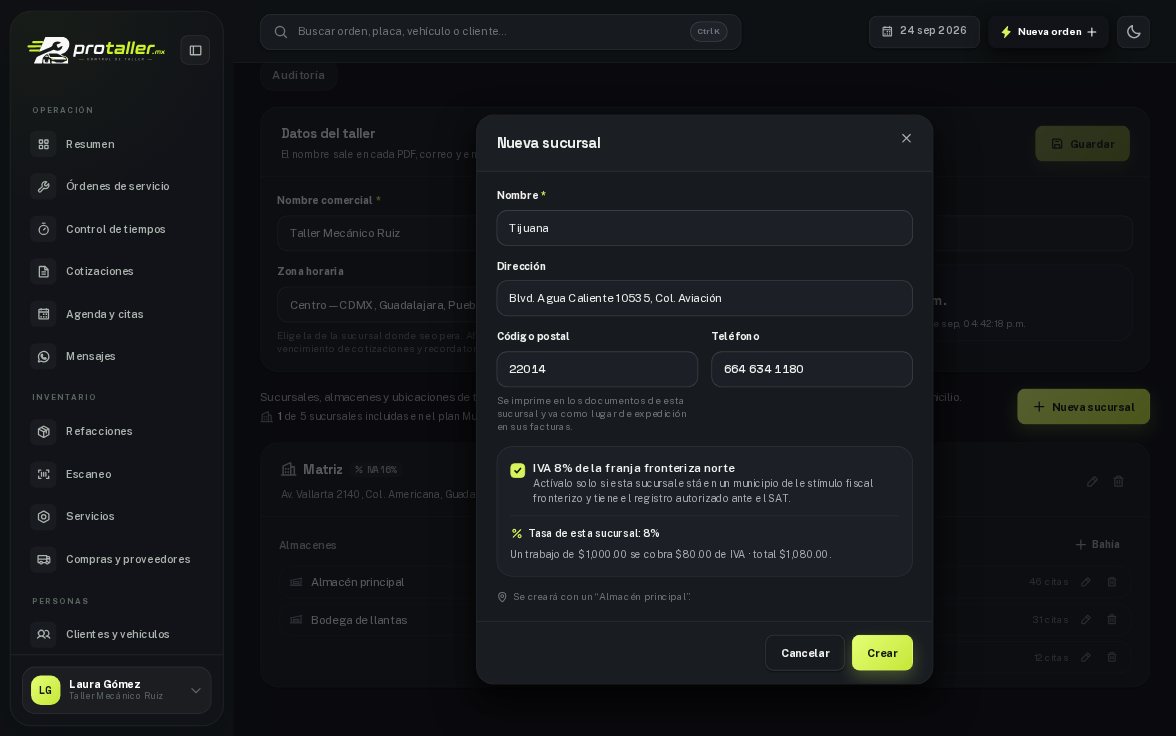 11.2
Sucursales, almacenes y bahías
Narrado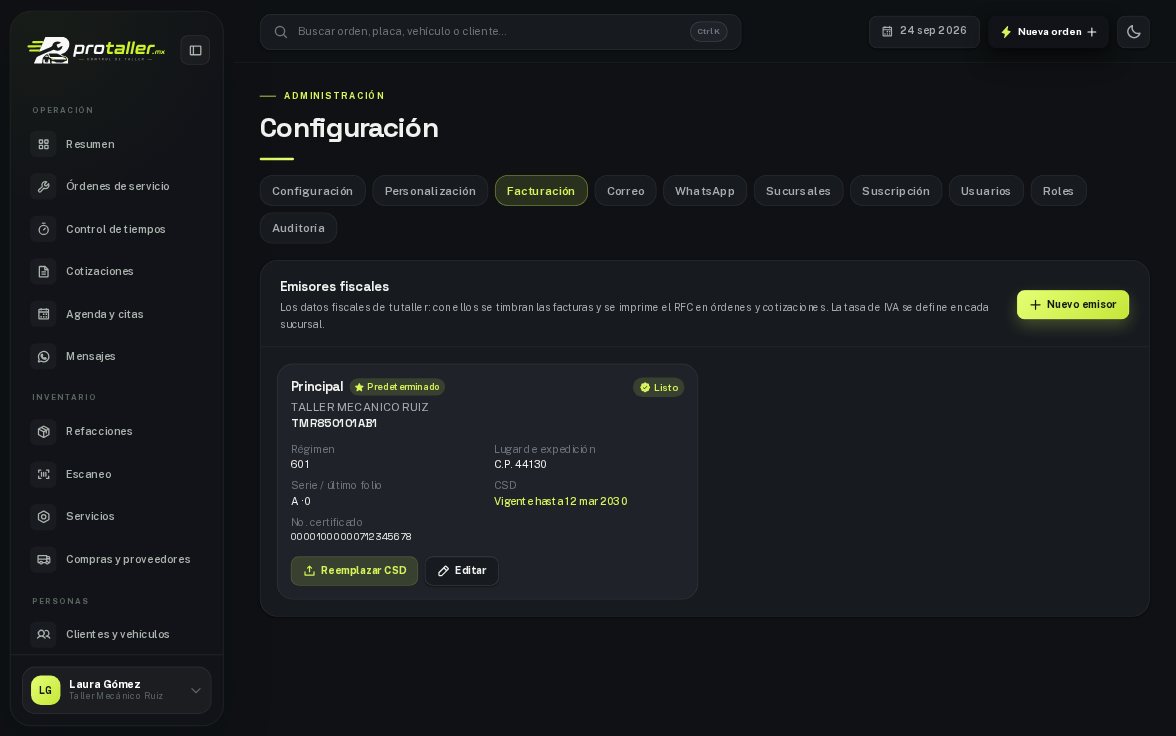 11.3
Emisor fiscal y sellos CSD
Narrado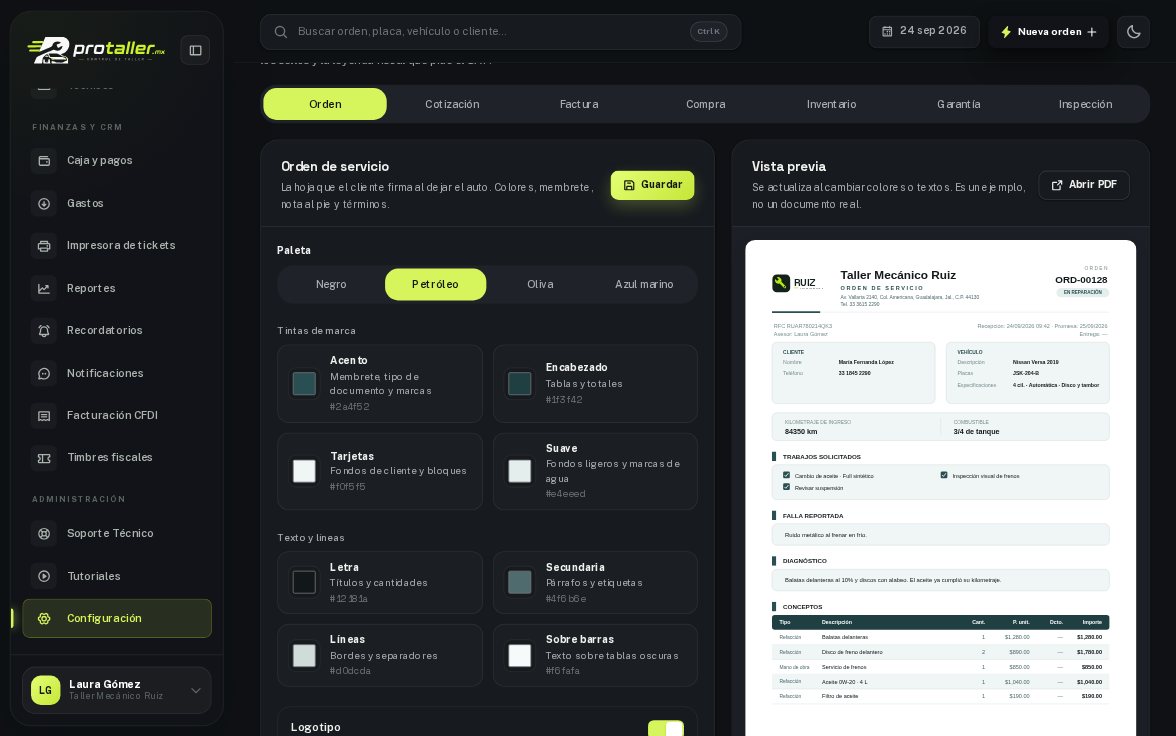 11.4
Personaliza tus PDFs
Narrado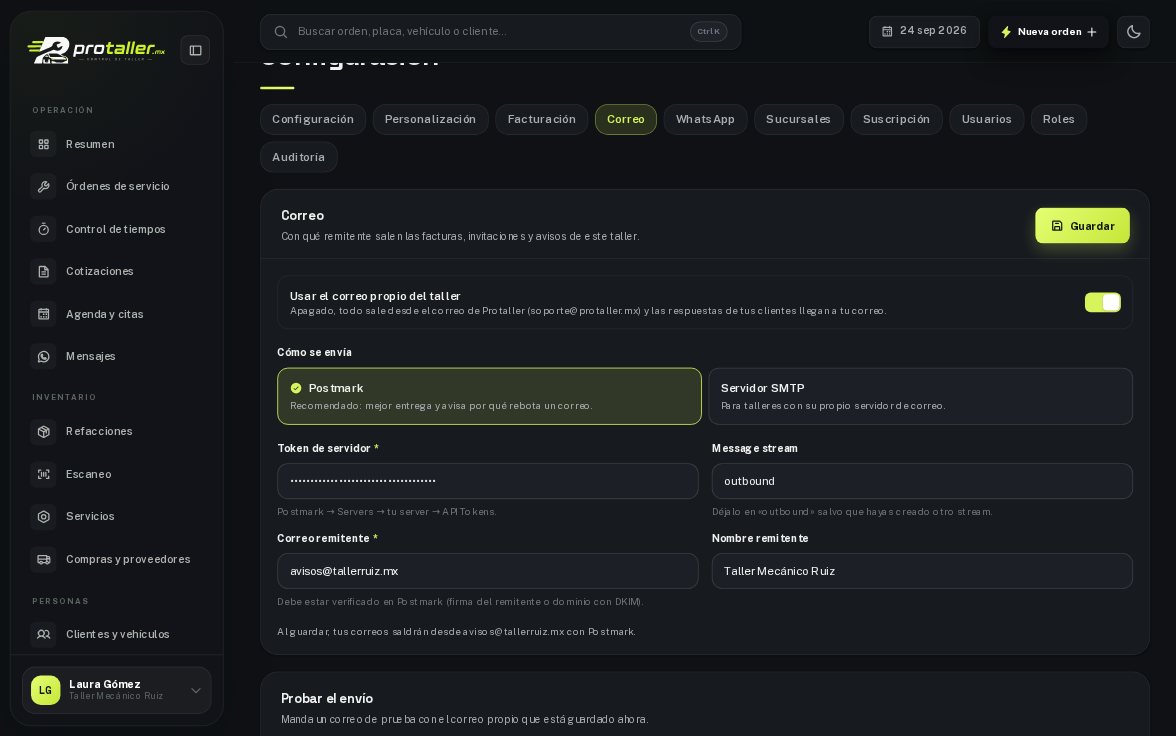 11.5
Correo propio del taller
Narrado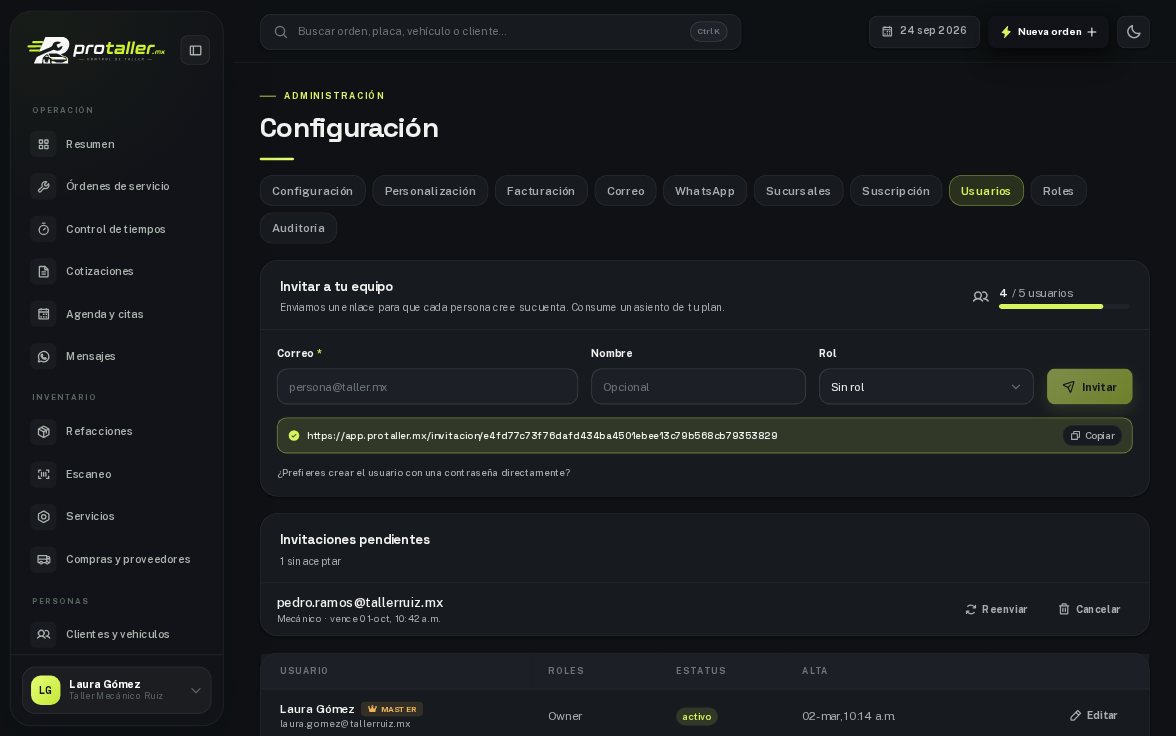 11.6
Invita a tu equipo
Narrado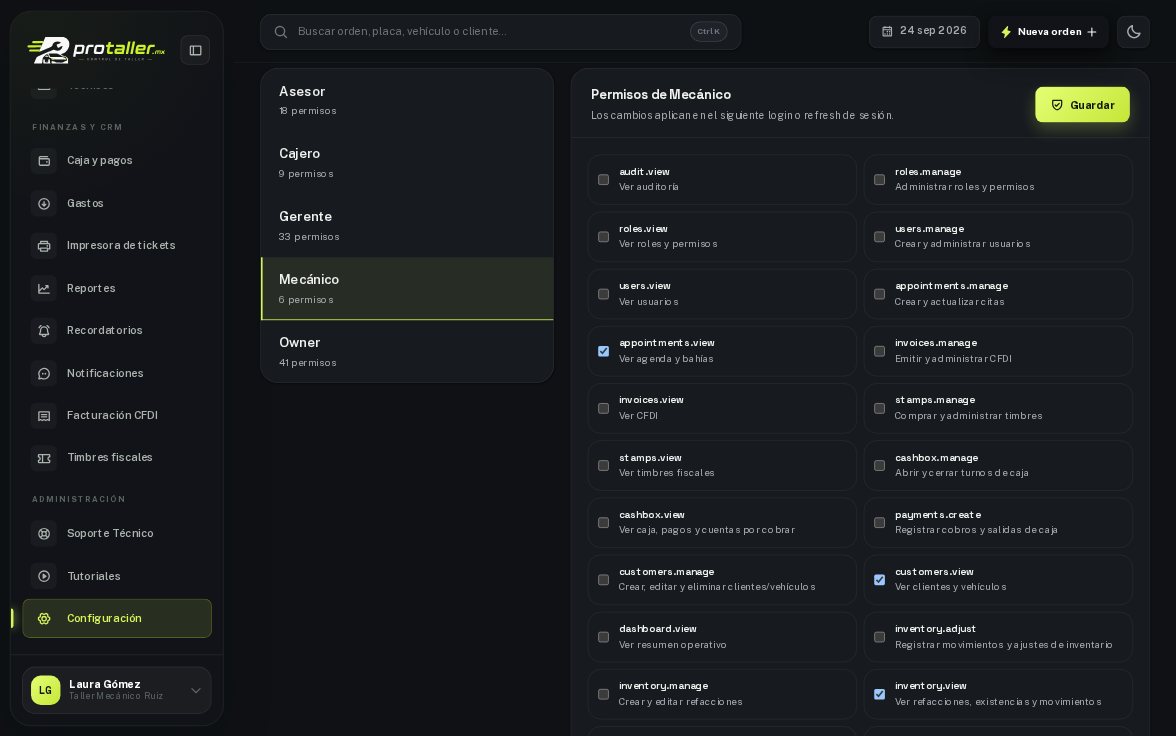 11.7
Roles y permisos
Narrado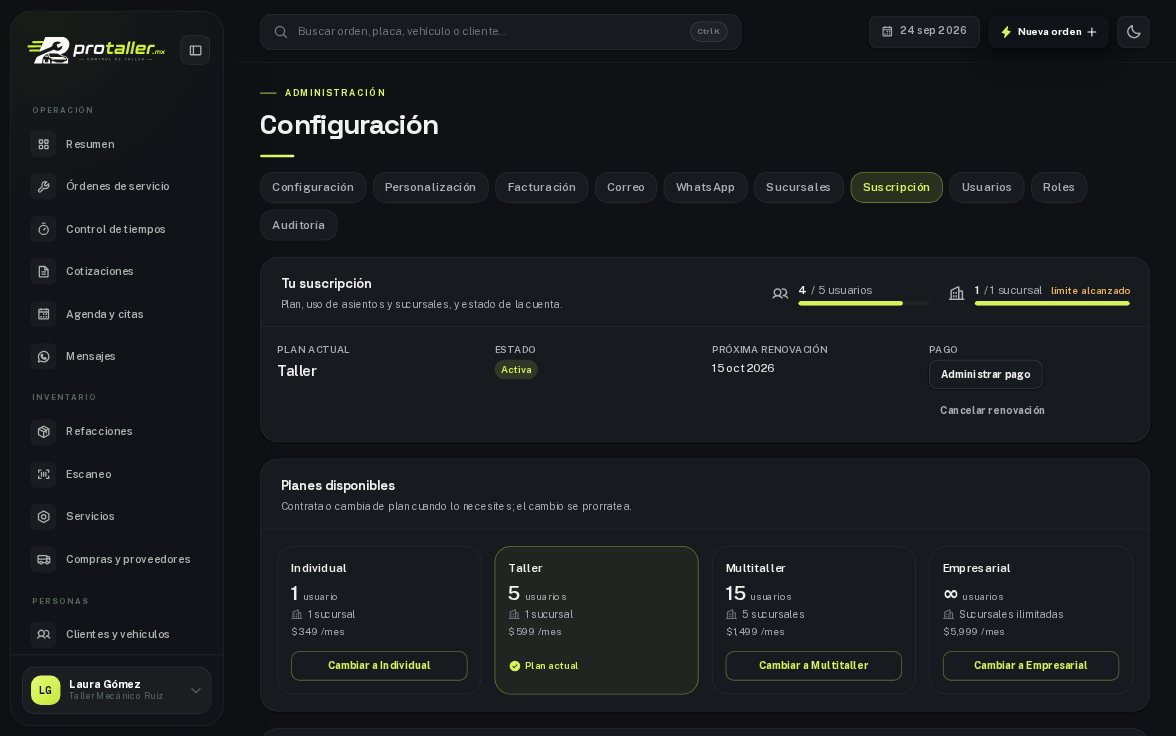 11.8
Plan y suscripción
Narrado 11.9