
Cómo enviar una cotización para que el cliente la apruebe
Comparte la cotización con un enlace por WhatsApp o correo: tu cliente la aprueba o rechaza desde su celular, tú ves quién y a qué hora, y la imprimes en PDF.
/cotizaciones/[id] · /cotizacion/[token]NarradoEnvía la cotización y que el cliente la apruebe, paso a paso
Hola. Te enseño a mandarle una cotización a tu cliente para que la apruebe desde su celular, sin llamadas ni papeles, y a imprimirla en PDF cuando la quiera.
1Compartir: enlace de aprobación (vence en 30 días)
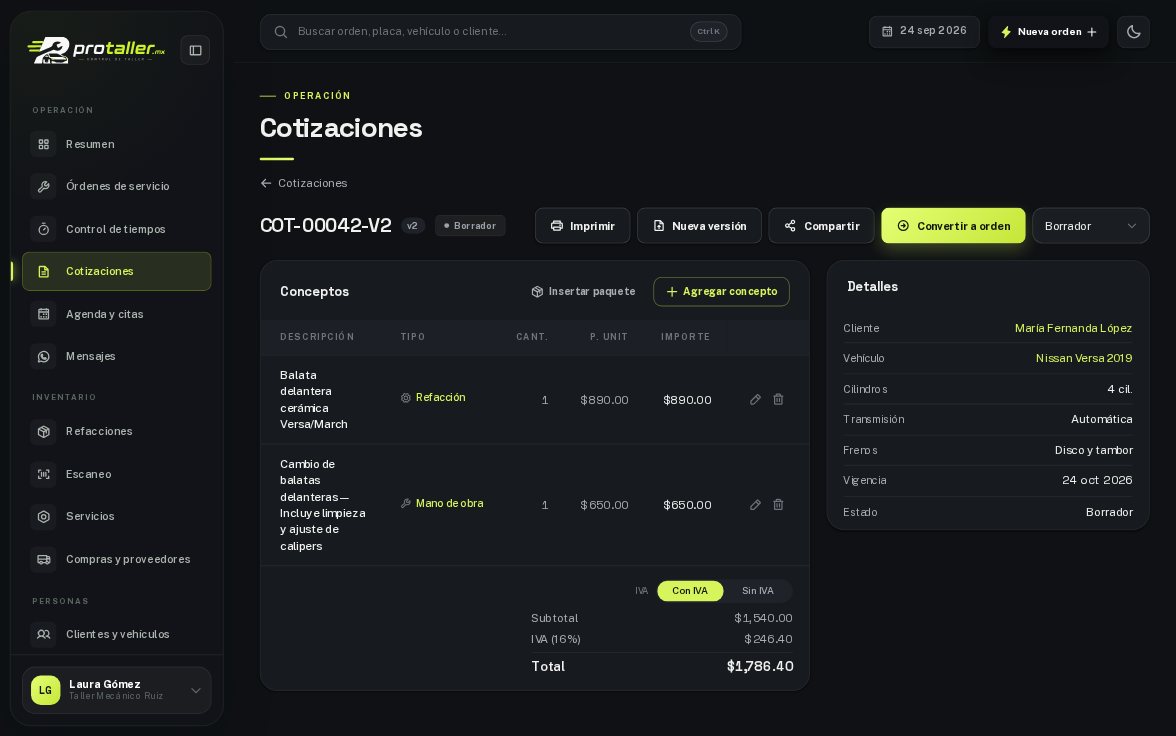
La cotización cuarenta y dos de María Fernanda está en borrador. Da clic en Compartir y Protaller genera su enlace de aprobación.
Cópialo y mándaselo por WhatsApp o por correo. El enlace vence en treinta días.
Al compartirla, la cotización quedó marcada como enviada, sin que tú muevas el estado.
2Lo que ve el cliente: Aprobar cotización o Rechazar
María Fernanda abre el enlace sin iniciar sesión. Ve el folio, su vehículo, cada concepto con su precio y el total con IVA.
Al final decide. Escribe su nombre, que es opcional, y elige entre Aprobar cotización o Rechazar.
Aprueba, y al instante ve la confirmación: su taller ya puede continuar con el trabajo.
3La franja "Aprobada por X"
De vuelta en Protaller, la cotización ya dice Aprobada, con una franja verde que muestra quién la aprobó y a qué hora.
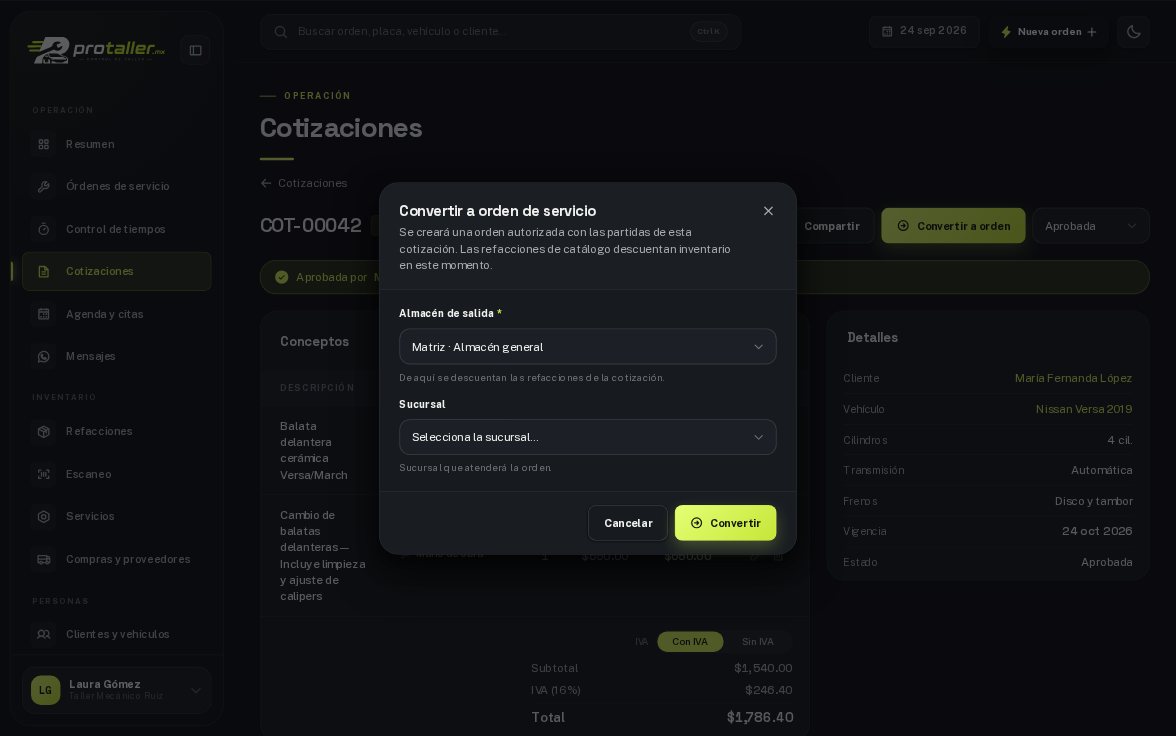
Desde ahora ya no se edita, para que el precio que aceptó no cambie por debajo. Lo que sigue es convertirla en orden.
4Imprimir en PDF
Si la quiere en papel, da clic en Imprimir. El PDF se abre en otra pestaña, listo para imprimir o adjuntar a un correo.
Trae hasta cuándo valen los precios, cuánto se va en mano de obra y cuánto en refacciones, y en lugar de la firma, el sello de aprobada por el cliente.
Compartes el enlace, tu cliente aprueba desde su celular y tú lo ves en la cotización. Así de simple.
Preguntas frecuentes
¿Mi cliente necesita cuenta o contraseña para aprobar la cotización?
No. Con el enlace de aprobación ve el folio, su vehículo, cada concepto con su precio y el total con IVA, y elige entre Aprobar cotización o Rechazar sin iniciar sesión.
¿Cuánto dura el enlace de aprobación?
Vence en 30 días. Al compartirla, la cotización queda marcada como enviada sin que tengas que cambiar el estado.
¿Cómo sé quién aprobó la cotización?
La cotización cambia a Aprobada con una franja verde que muestra el nombre que escribió el cliente y la hora. El PDF lleva el sello de aprobada por el cliente en lugar de la firma.