
Cómo convertir una cotización aprobada en orden de servicio
Pasa una cotización aprobada a orden de servicio en dos clics, sin volver a capturar: elige almacén y sucursal, y la orden nace autorizada.
/cotizaciones/[id]NarradoConvierte una cotización en orden, paso a paso
Tu cliente ya dijo que sí. Te enseño a convertir su cotización en una orden de servicio, sin volver a capturar nada.
1Convertir a orden: almacén de salida y sucursal
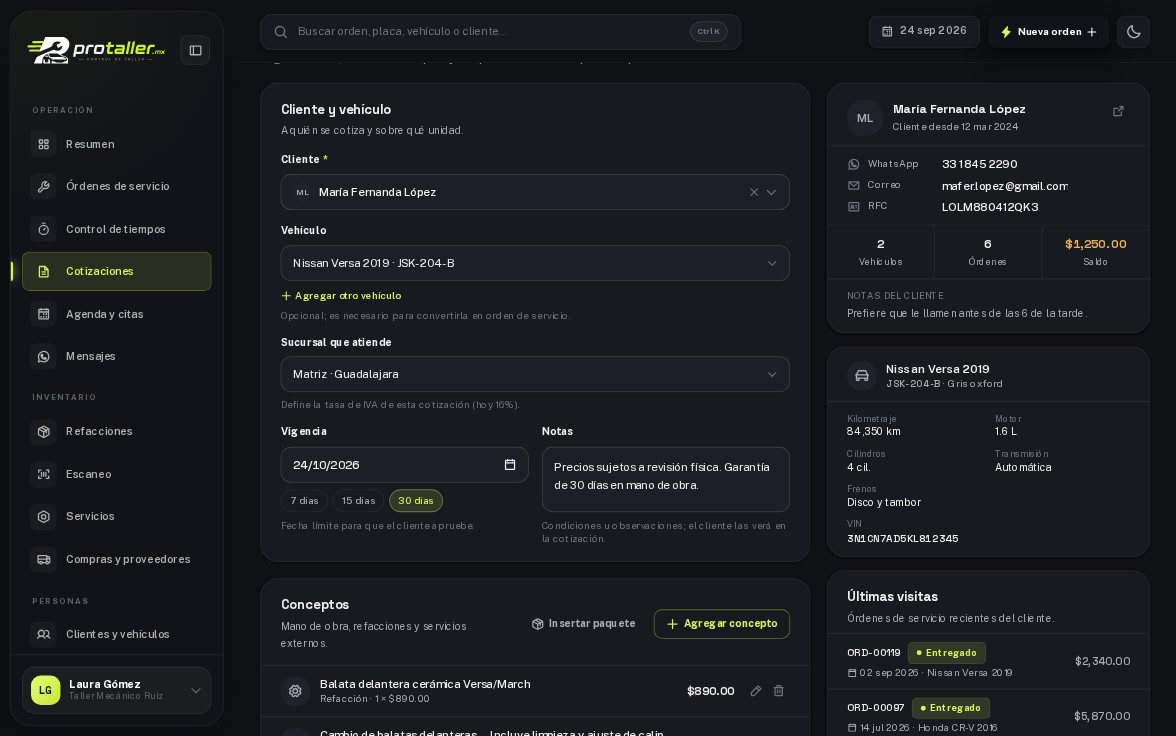
En Cotizaciones, las aprobadas muestran el atajo Convertir. Abre la de María Fernanda.
Da clic en Convertir a orden. Antes de crearla, Protaller te pide dos datos.
El almacén de salida: de ahí se descuentan las refacciones, en este mismo momento.
Y la sucursal que va a atender la orden. Da clic en Convertir y listo.
2Arreglos rápidos cuando aún no se puede convertir
¿Y si el botón sale gris? Protaller te dice qué falta. A esta cotización de Jorge le falta el vehículo.
Arréglalo ahí mismo: da clic en Asignar vehículo, elige su Jetta y guarda. El botón se activa solo.
3La orden nace autorizada → Ver orden
De vuelta en la lista, la cotización de María Fernanda ya tiene su orden: la ciento veintiocho.
Ábrela y da clic en Ver orden. Nace autorizada por el importe que el cliente aprobó, así que puedes pasarla directo a reparación.
Así de fácil. Una cotización aprobada se vuelve orden en dos clics, con todo lo que el cliente autorizó.
Preguntas frecuentes
¿Por qué no puedo convertir mi cotización?
Si el botón sale gris, Protaller te dice qué falta; lo más común es el vehículo. Lo asignas ahí mismo y el botón se activa.
¿Cuándo se descuentan las refacciones?
Al convertir, del almacén de salida que eliges en ese momento.
¿La orden necesita otra autorización del cliente?
No. Nace autorizada por el importe que el cliente aprobó en la cotización, así que puedes pasarla directo a reparación.