
Cómo registrar los gastos del taller que salen de la caja
Registra salidas de caja con categoría, concepto y monto; revísalas por turno, día o mes, organiza tus categorías y cancela una salida con su motivo.
/gastosNarradoRegistra gastos por categoría, paso a paso
Hola. Te enseño a registrar los gastos que salen de la caja, cada uno en su categoría, para saber en qué se va el dinero del taller.
1Registrar salida: categoría, concepto y monto
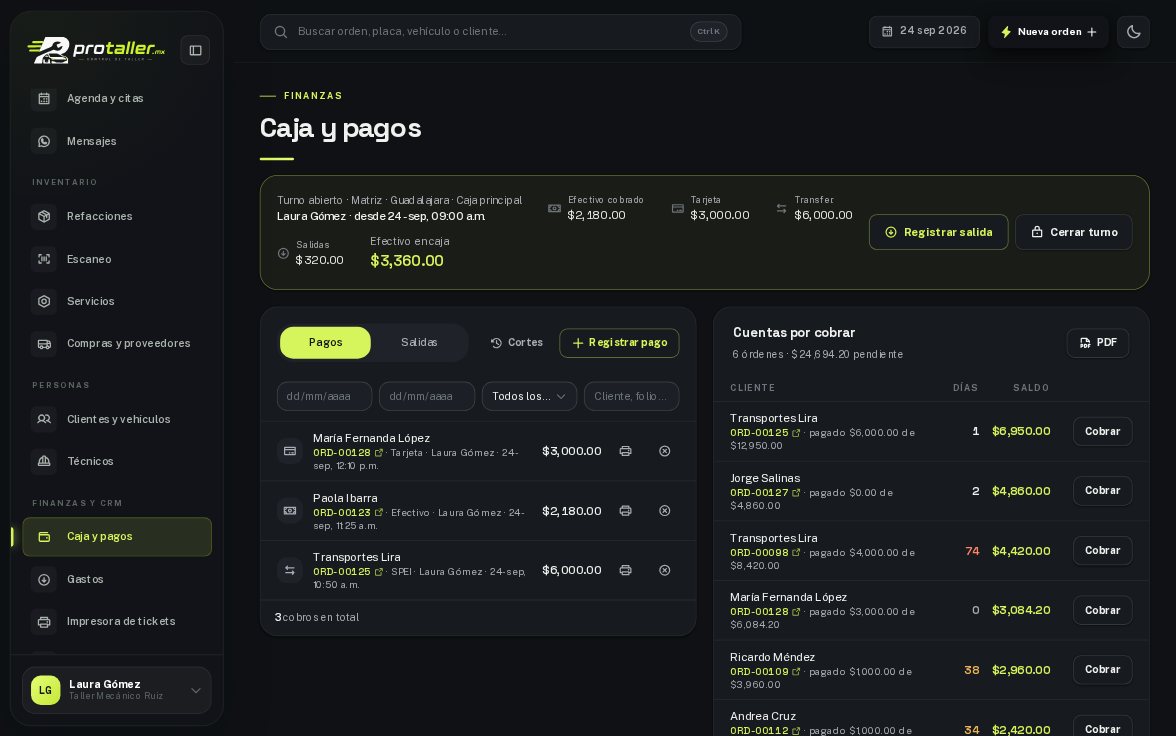
En la barra lateral, en Finanzas, abre Gastos. Arriba ves tu turno de caja abierto y el efectivo que hay en el cajón.
Da clic en Registrar salida. Elige la categoría, escribe el concepto y el monto.
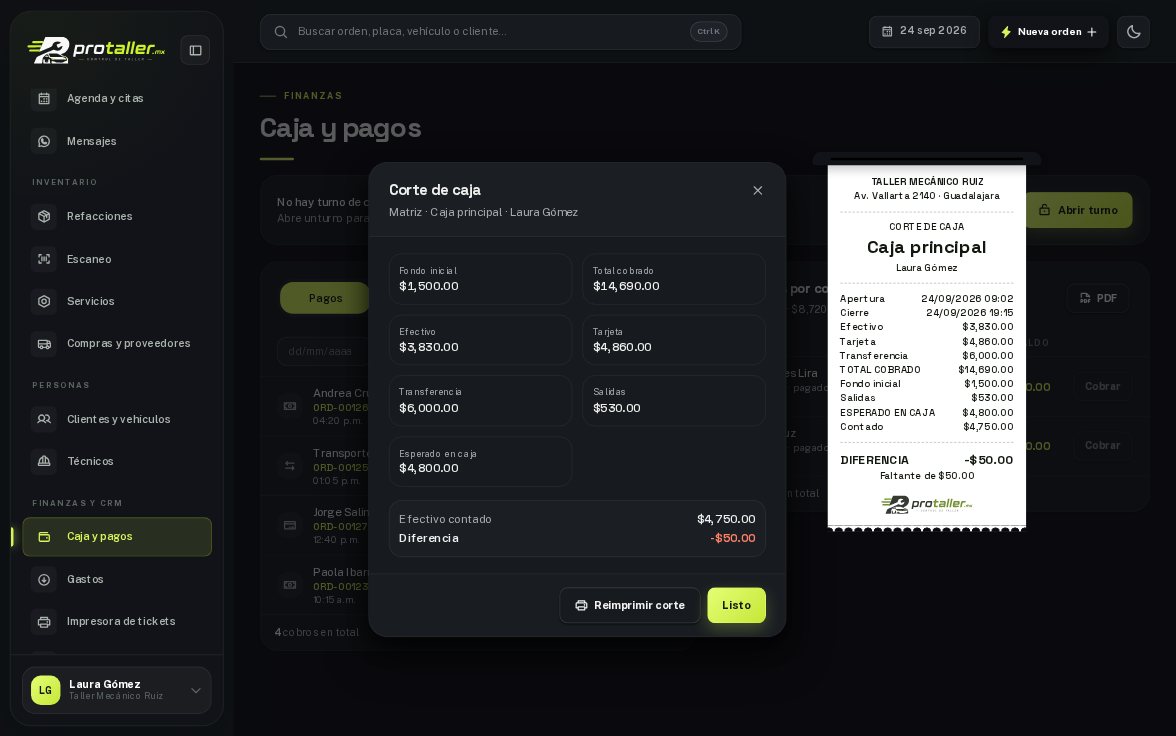
Registra. El dinero sale del cajón, queda en el corte del turno y puedes imprimir su comprobante.
2Periodos: turno, hoy, mes, todo
Arriba de las listas eliges el periodo: el turno, hoy, el mes o todo el historial.
En Categorías ves en qué se va el dinero, de más a menos. Toca una para ver solo sus salidas.
3Categorías: crear, archivar y reactivar
Para crear una categoría da clic en Nueva y escribe su nombre. Ya aparece al registrar una salida.
Si ya no usas una, quítala. Como tiene salidas, no se borra: se archiva y las salidas conservan su nombre.
Y si la vuelves a necesitar, Reactivar la regresa al formulario.
4Cancelar una salida
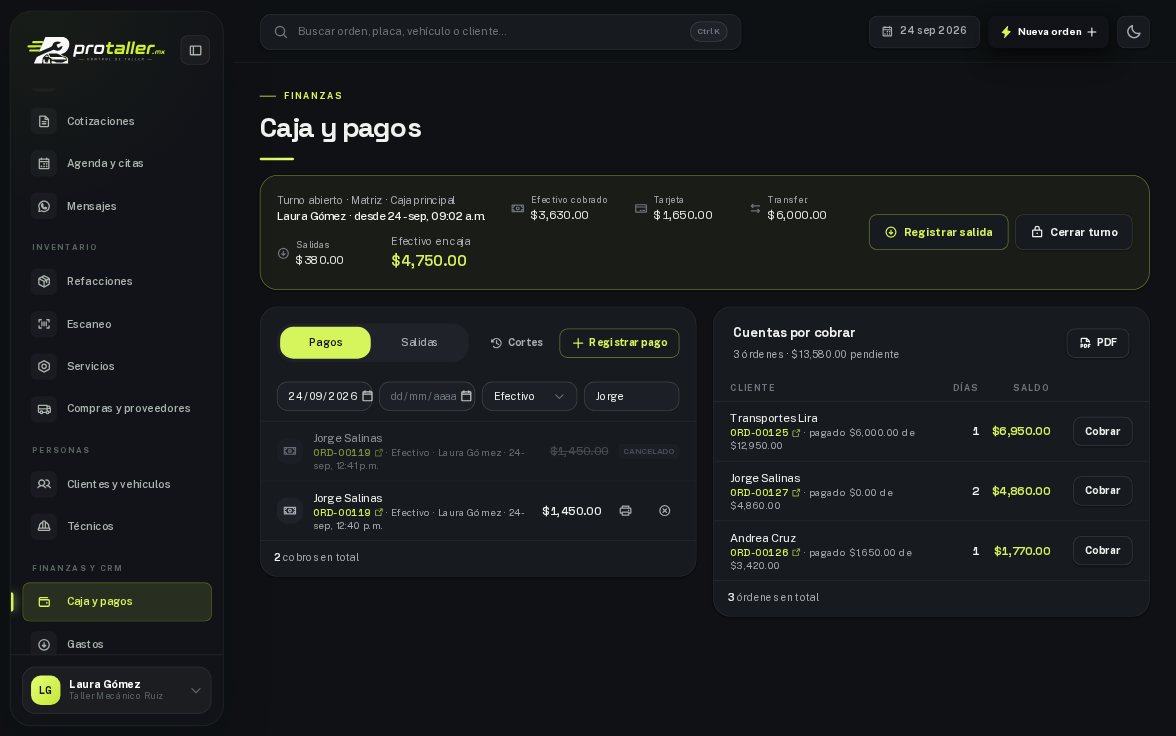
Si una salida se capturó dos veces, no se borra: da clic en Cancelar salida y escribe el motivo.
Queda tachada con tu motivo, el efectivo regresa al cajón y el corte lo explica.
Así de fácil: cada peso que sale de la caja, con su categoría y en su corte.
Preguntas frecuentes
¿Cómo sé en qué se va el dinero del taller?
En Gastos, el panel de Categorías suma las salidas del periodo de más a menos. Tocas una para ver solo sus salidas.
¿Puedo borrar una categoría que ya usé?
No se borra: se archiva y las salidas conservan su nombre. Si la vuelves a necesitar, Reactivar la regresa al formulario.
¿Qué hago si registré una salida dos veces?
Cancélala con un motivo. No se borra: queda tachada, el efectivo regresa al cajón y el corte lo explica.