
Cómo instalar la impresora de tickets térmica en Protaller
Descarga AOPrint, instálalo sin permisos de administrador, elige tu térmica de 80 mm e imprime el ticket de prueba. Recepción automática y logotipo incluidos.
/impresoraNarradoInstala la impresora de tickets, paso a paso
Hola. Te enseño a instalar la impresora de tickets de Protaller: descargas una pequeña aplicación, la configuras una sola vez y tus comprobantes salen solos.
1Descargar instalador para Windows (AOPrint)
En la barra lateral, dentro de Finanzas, abre Impresora de tickets.
Los tickets se imprimen con aoprint, una aplicación que se instala una sola vez en la computadora de la caja. Necesitas Windows diez u once y una térmica de ochenta milímetros.
Da clic en Descargar instalador para Windows. Pesa menos de treinta megas y queda en tus descargas.
2Instalación paso a paso
Ábrelo y elige Instalar para mí solamente: así queda en tu carpeta de usuario, sin pedir permisos de administrador.
Después es siguiente, siguiente e instalar. La carpeta y las opciones que propone ya están bien.
Al terminar, marca la casilla para abrir AOPrint y da clic en Finalizar.
AOPrint te muestra las impresoras de tu computadora. Elige la térmica con las flechas y confirma con Enter.
Luego te pregunta cuántas copias quieres de cada ticket. Con una casi siempre basta.
3Imprimir ticket de prueba
Regresa a Protaller y da clic en Imprimir ticket de prueba. La primera vez, el navegador pregunta si puede abrir aoprint: marca la casilla para recordar tu decisión y acepta.
Sale el ticket de prueba, con tu logotipo, una tabla, totales y un código QR. Si todo se lee limpio, tus comprobantes también.
Si no pasa nada, revisa que hayas abierto AOPrint al menos una vez y que el navegador no haya bloqueado el aviso.
Y si algún día cambias de impresora, abajo están los comandos útiles, como el que vuelve a mostrar el selector.
4Ticket de recepción automático
Con el ticket de recepción automático, al crear una orden el comprobante sale solo. Es una preferencia de cada computadora: apágala en la oficina si ahí no hay térmica.
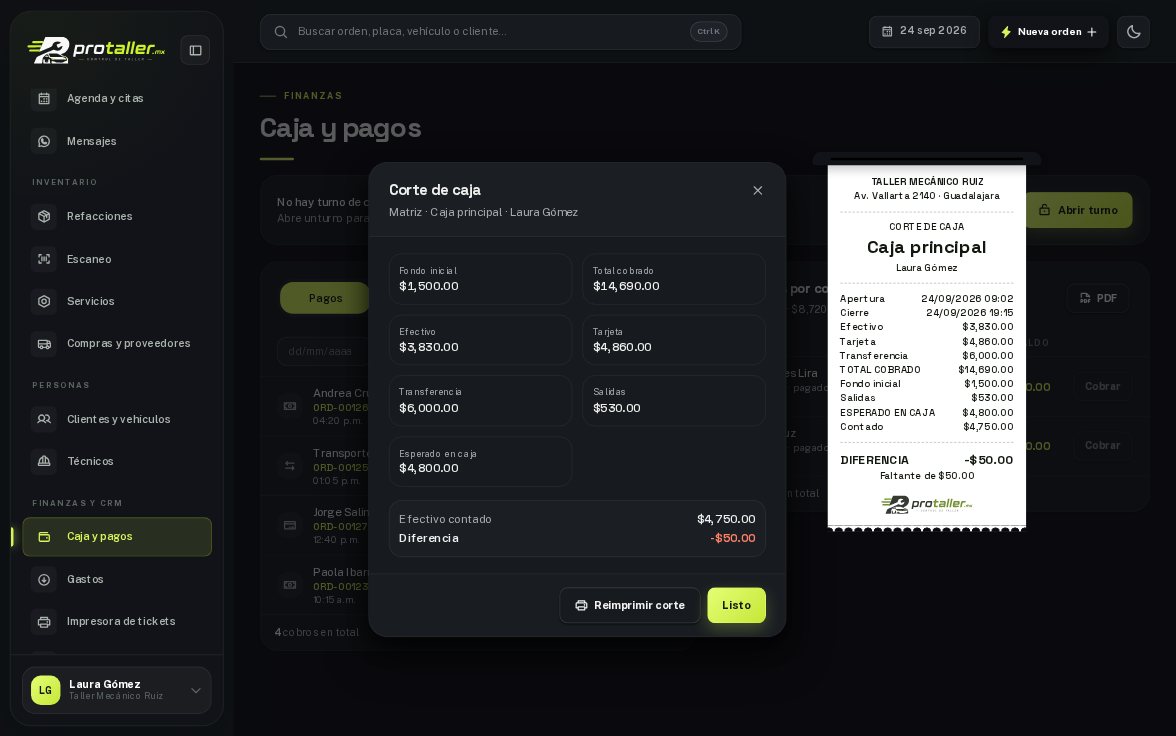
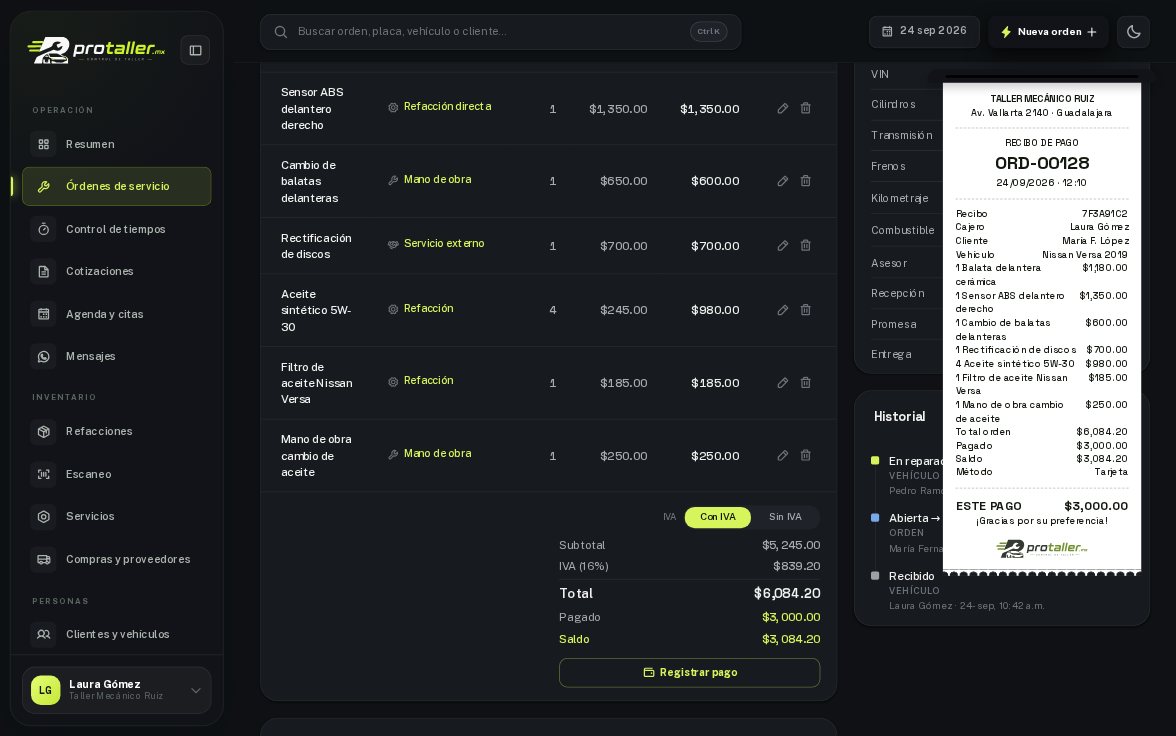
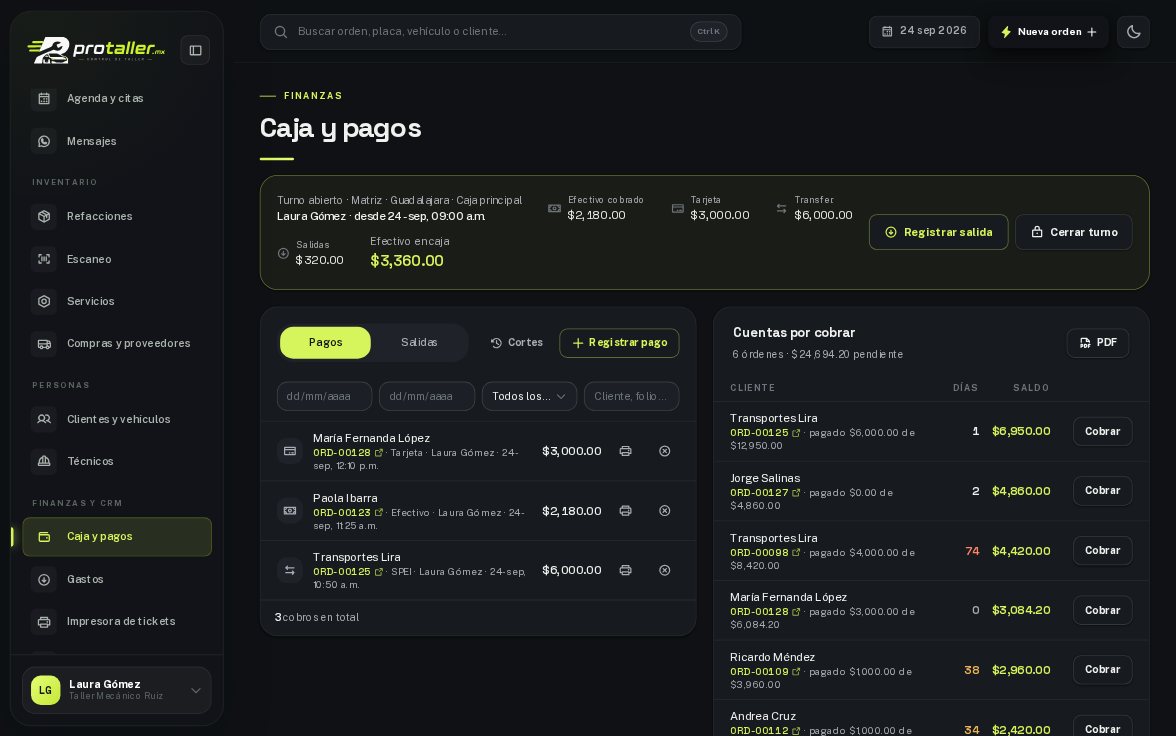
El recibo de pago y el corte de caja salen al registrarlos, y el comprobante de recepción se puede reimprimir desde el botón Ticket de cada orden.
5Logotipo del ticket
El logotipo que encabeza cada ticket se toma del que subes en Configuración, Identidad de la empresa. Ahí mismo ves cómo queda en blanco y negro.
Listo. Descargas, instalas, eliges tu térmica una vez y cada ticket sale solo desde Protaller.
Preguntas frecuentes
¿Qué necesito para imprimir tickets desde Protaller?
Una computadora con Windows 10 u 11, una impresora térmica de 80 milímetros y la aplicación AOPrint, que se instala una sola vez en la computadora de la caja.
¿Necesito permisos de administrador para instalar AOPrint?
No. Elige Instalar para mí solamente y se instala en tu carpeta de usuario, sin pedir permisos de administrador.
¿Qué hago si no pasa nada al imprimir?
Revisa que hayas abierto AOPrint al menos una vez en esa computadora y que el navegador no haya bloqueado el aviso para abrir aoprint.