
Cómo conectar el WhatsApp de tu taller a Protaller
Liga el WhatsApp Business de tu taller a Protaller: conecta tu número, espera que Meta apruebe los avisos, elige cuáles salen solos y envía una prueba.
/configuracion → WhatsAppNarrado Solo el usuario masterConecta WhatsApp, paso a paso
Te enseño a conectar el WhatsApp de tu taller a Protaller, para que los avisos de cada orden le lleguen a tu cliente desde el número de siempre.
1Conectar WhatsApp o Ligar el del celular
En Configuración, abre la pestaña WhatsApp. Conectar y desconectar el número solo lo puede hacer la cuenta master.
Antes de conectar, ten a la mano el celular con WhatsApp Business, no el personal. La guía te dice paso a paso qué elegir.
Da clic en Conectar WhatsApp. Protaller te recuerda que se liga la cuenta que ya usas: no se borra nada y sigues chateando desde el celular.
Se abre la ventana de Meta. Eliges el negocio del taller y tu número de WhatsApp Business, y confirmas con el código que te llega al celular.
Si por error quedó ligado el número de prueba de Meta, aquí aparece el botón Ligar el del celular, para cambiarlo por el real.
2Estado, número y negocio
Ya quedó. Aquí ves el estado de la conexión, el número del taller, el negocio en Meta y cuándo se conectó.
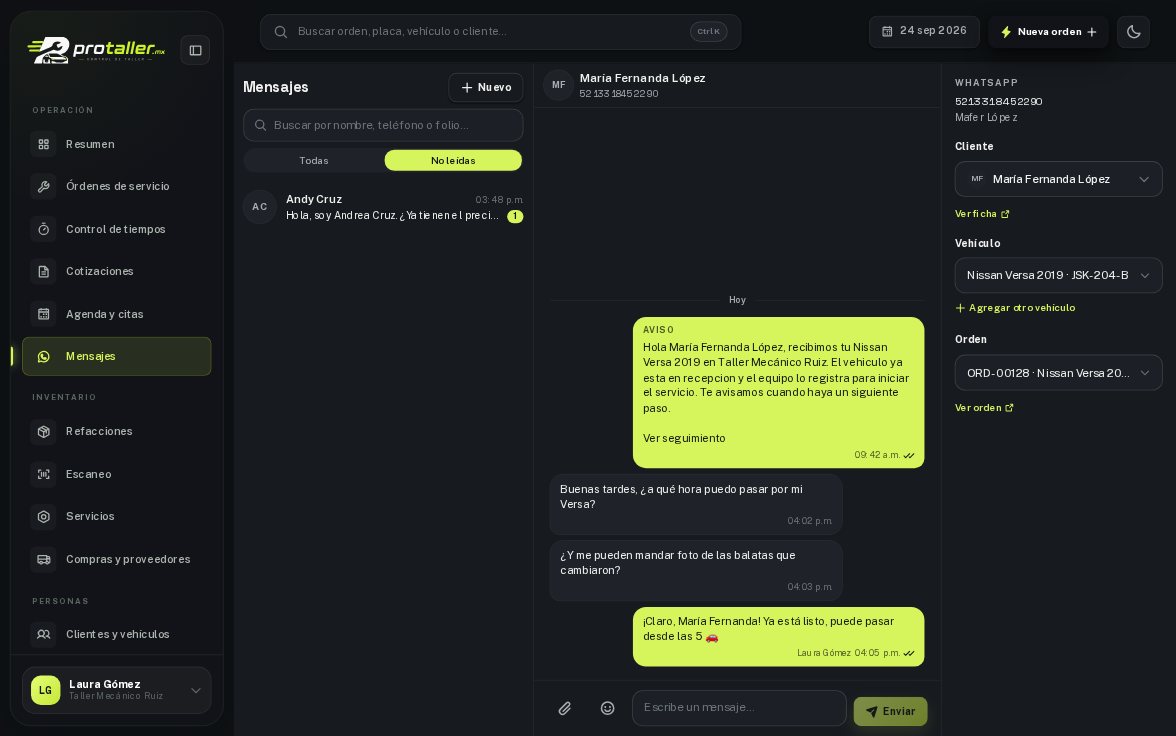
Sincronizar vuelve a traer los datos de Meta. Los chats con tus clientes los atiendes en Mensajes o en el celular, como siempre.
3Avisos en Meta: aprobación y cuáles se envían solos
Al conectar, Protaller manda a Meta el texto de cada aviso: recepción, diagnóstico, cotización y los demás. Mientras están en revisión, no sale ninguno.
Suele tardar unos minutos. Cuando Meta los aprueba, pasan a Aprobada y la casilla Al cliente queda marcada.
Esa casilla decide qué avisos salen solos cuando la orden cambia de paso. Desmarca los que no quieras mandar; el chat y las pruebas siguen.
4Enviar prueba y Abrir pagos de Meta
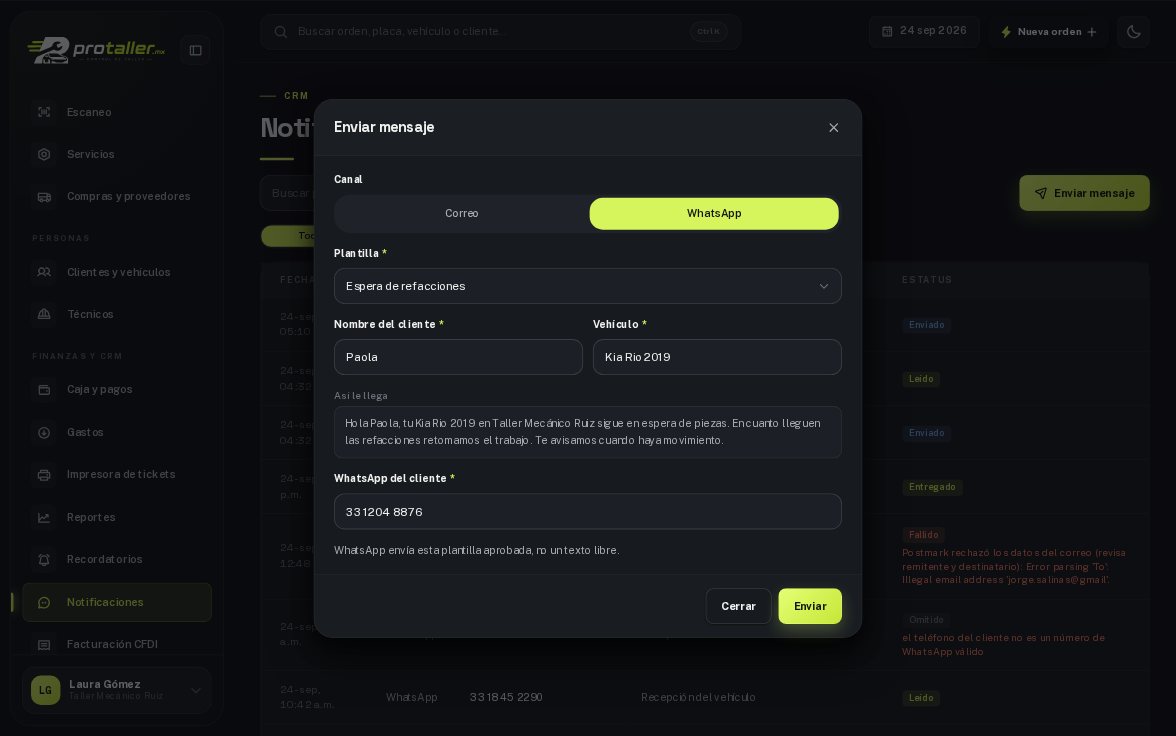
Da clic en un aviso para ver cómo le llega al cliente. Escribe tu número y usa Enviar prueba para recibirlo tú primero.
La prueba aparece en Últimos mensajes, con su estado: en cola, enviado, entregado o leído.
Por último, la tarjeta. Meta cobra las conversaciones, así que registra un método de pago en tu cuenta de Meta con Abrir pagos de Meta. No es la tarjeta de tu suscripción.
Listo. Tu WhatsApp está ligado, los avisos aprobados y tu cliente se entera de cada paso desde el número de tu taller.
Preguntas frecuentes
¿Tengo que usar un número nuevo para los avisos?
No. Se liga el WhatsApp Business que ya usa el taller: no se borra nada, tu cliente escribe al número de siempre y sigues contestando desde el celular.
¿Por qué todavía no salen los avisos de las órdenes?
Al conectar, Protaller manda a Meta el texto de cada aviso. Mientras están en revisión no sale ninguno; suele tardar unos minutos y, al aprobarse, pasan a Aprobada.
¿Dónde pongo la tarjeta para WhatsApp?
En tu cuenta de Meta, con Abrir pagos de Meta: Meta cobra las conversaciones. No es la tarjeta de tu suscripción de Protaller.