
Cómo dar de alta un proveedor en tu taller
Registra a tus proveedores en Protaller con razón social, RFC, días de crédito, contacto y correo, y elígelos al crear tus órdenes de compra.
/comprasNarradoDa de alta un proveedor, paso a paso
Antes de pedirle mercancía a un proveedor, dalo de alta una sola vez. Te enseño cómo en menos de un minuto.
1Pestaña Proveedores
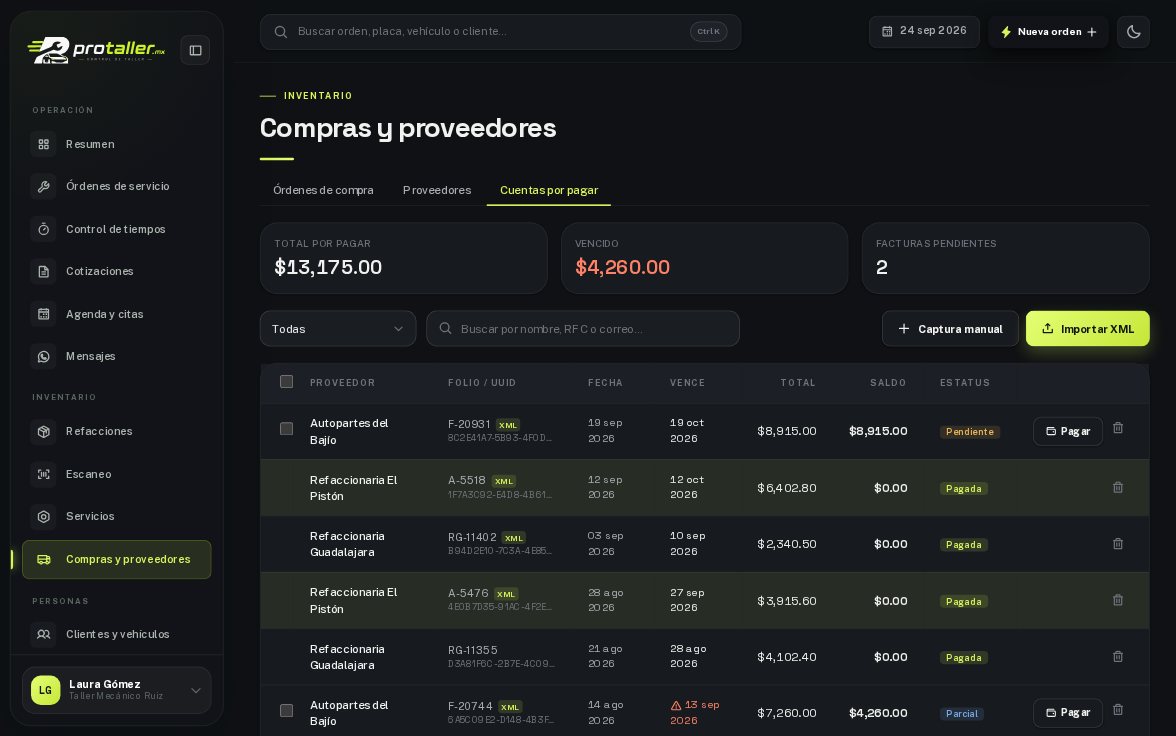
En la barra lateral, abre Compras y proveedores.
Cambia a la pestaña Proveedores. Aquí ves a todos, con su RFC, su contacto y el crédito que te dan.
2Razón social, RFC, días de crédito y contacto
Da clic en Nuevo proveedor. Lo único obligatorio es la razón social.
Escribe la razón social y su RFC, tal como vienen en sus facturas.
En condiciones de crédito anota los días que te da para pagar, por ejemplo quince días, o contado.
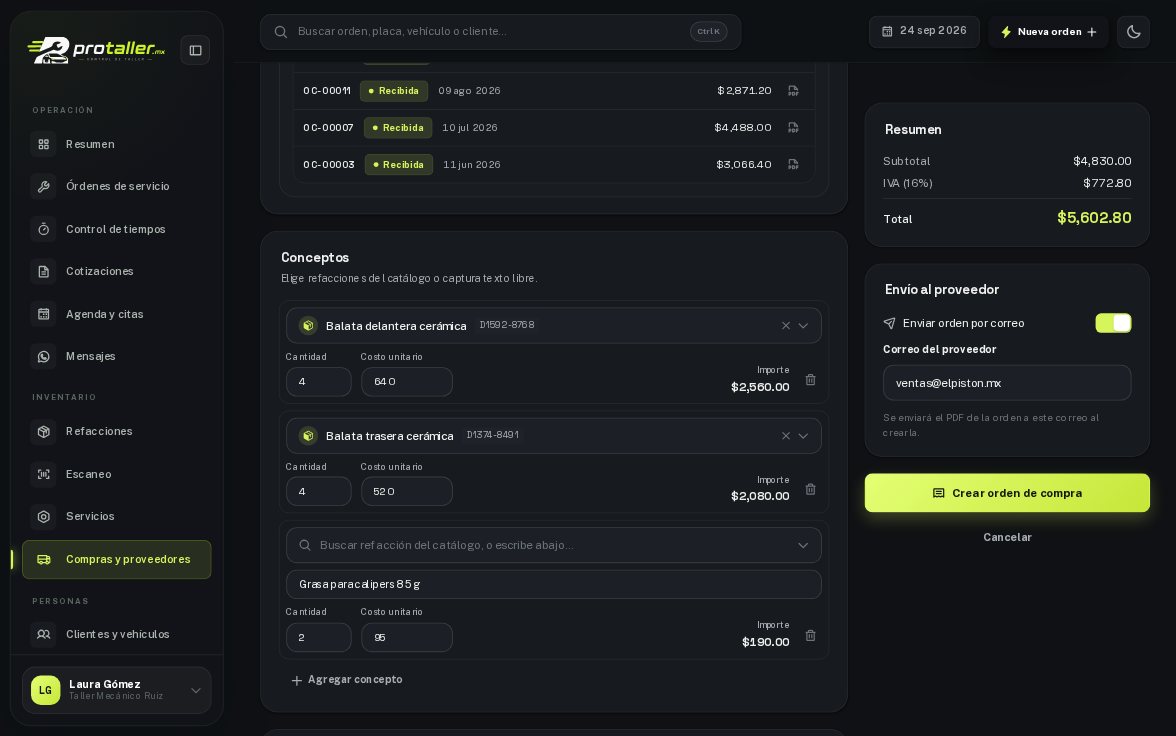
Luego el contacto, su teléfono y el correo. A ese correo le llegan tus órdenes de compra en PDF.
Da clic en Crear. El proveedor queda en la lista y ya puedes elegirlo en tu próxima orden de compra.
Razón social, RFC, crédito y contacto: lo capturas una vez y lo tienes a la mano en cada compra.
Preguntas frecuentes
¿Qué datos son obligatorios para dar de alta un proveedor?
Solo la razón social. El RFC, las condiciones de crédito, el contacto, el teléfono, el correo y la dirección son opcionales.
¿Para qué sirve el correo del proveedor?
A ese correo le llegan en PDF las órdenes de compra que le hagas desde Protaller.
¿Cómo anoto los días de crédito?
En Condiciones de crédito, como lo pactaste: por ejemplo “15 días”, “30 días” o “Contado”. Se ve en la lista de proveedores.