
Cómo escanear inventario con lector de código de barras
Escanea refacciones en tandas con lector de código de barras en Protaller: consulta, entrada, salida o ajuste por almacén, códigos desconocidos y PDF.
/refacciones/escanearNarradoEscaneo en tandas con lector de código de barras, paso a paso
Con un lector de código de barras, recibir mercancía o revisar un anaquel toma segundos. Te enseño a escanear en tandas, a resolver los códigos que no conoce Protaller y a sacar el PDF de la tanda.
1Elegir operación: consulta, entrada, salida o ajuste
En la barra lateral, dentro de Inventario, abre Escaneo.
Arriba eliges la operación. Consulta te muestra la ficha y la existencia; entrada suma mercancía, salida la resta y ajuste la fija después de un conteo.
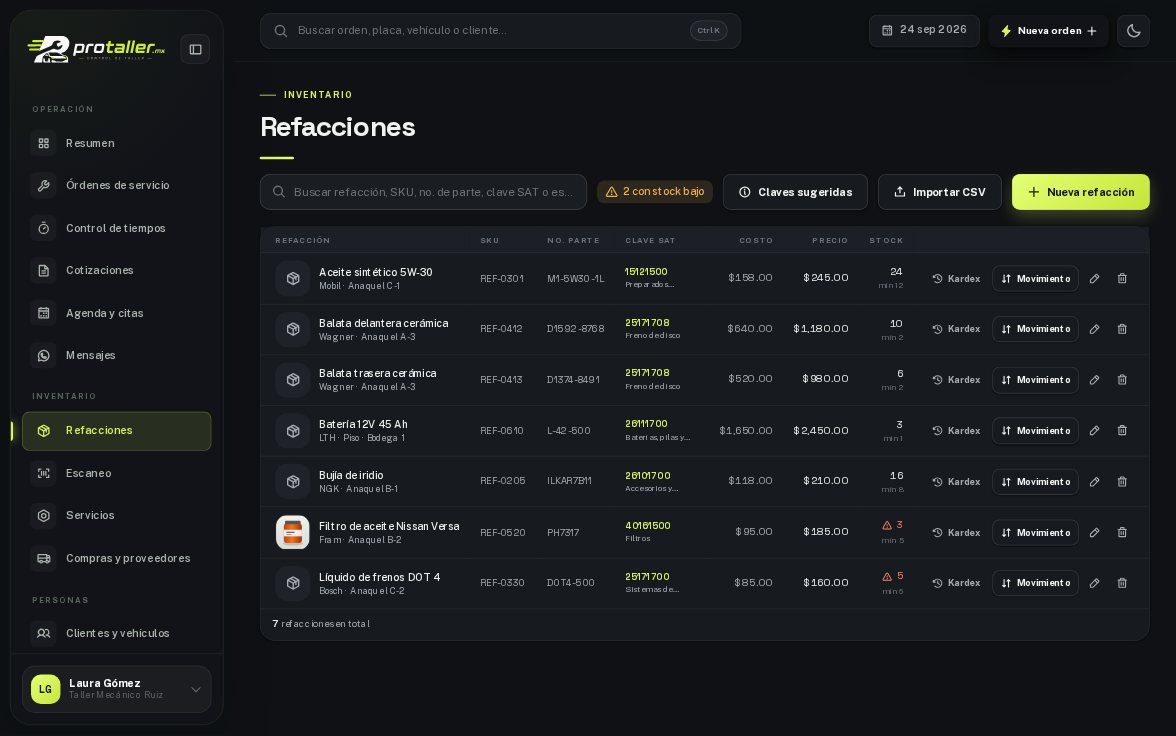
En consulta, escanea una pieza y aparece su ficha: el filtro de aceite tiene tres y ya está por debajo de su mínimo.
2Almacén, cantidad y costo
Llegó mercancía, así que cambia a Entrada. La tanda de consulta se guarda aparte, y el aviso de la derecha te pide el almacén.
Elige el almacén al que entra. Con varios almacenes es obligatorio; si tienes uno solo, ni siquiera aparece.
Cada lectura suma la cantidad: una por pieza. Si cambió el precio, escribe el costo unitario, y pon la referencia de la nota: se aplica a toda la tanda.
3Escanear sin dar clic: el lector funciona en toda la pantalla
Ahora escanea. No tienes que dar clic en ningún campo: toda la pantalla escucha al lector. El filtro pasa de tres a cuatro.
Sigue con las demás piezas, una tras otra. Cada lectura queda en la tanda con su hora y la existencia de antes y después.
4Código desconocido: Asociar a refacción o Crear refacción
Si un código no está en el catálogo, Protaller te avisa en grande y la lectura queda marcada en la tanda.
Esta botella es el líquido de frenos que ya tienes, con un código nuevo. Da clic en Asociar a refacción, búscalo y confirma: el escaneo se reintenta solo.
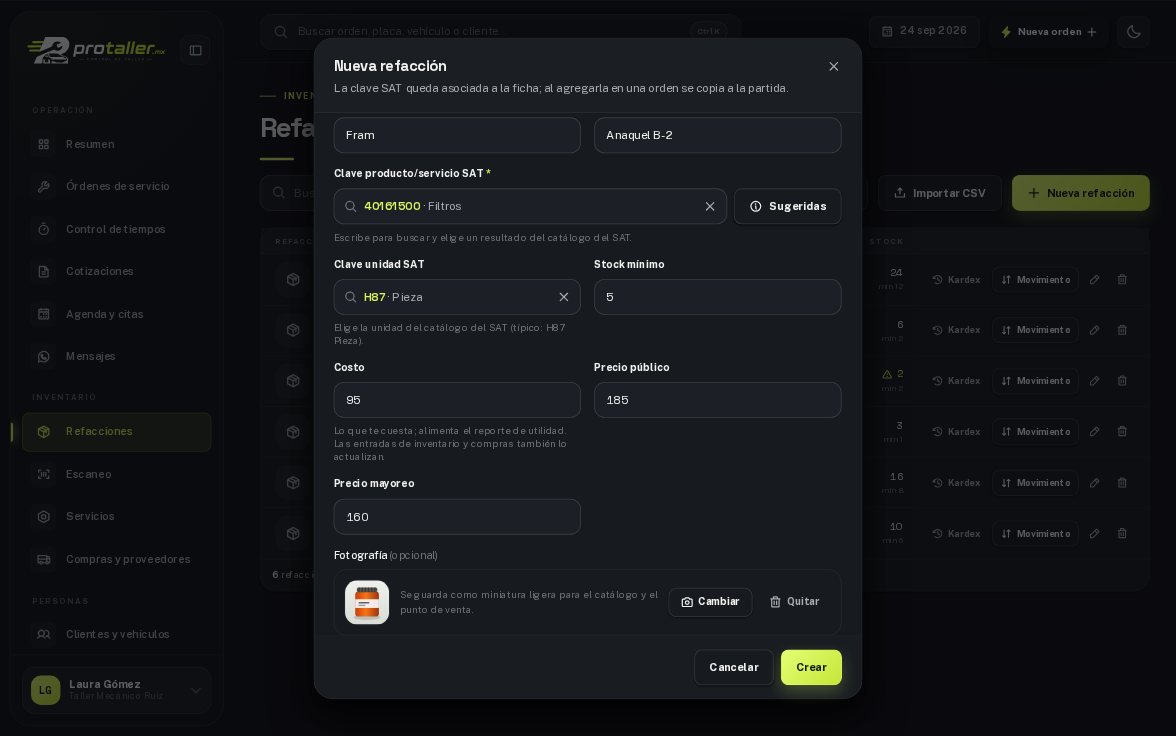
Si la pieza es nueva, da clic en Crear refacción. El código ya viene puesto; escribe la descripción y el precio, y al crearla entra a la tanda.
5Descargar PDF y Cerrar tanda
Da clic en Descargar PDF: sale la tanda completa, con cuántas lecturas hubo, cuántas se encontraron y cuáles no tenían registro. Sirve para cotejar contra la nota.
Al terminar, da clic en Cerrar tanda y confirma. Se borra la lista, pero el inventario y el kardex se quedan como están.
Eliges la operación, escaneas sin dar clic, resuelves lo desconocido y cierras la tanda con su PDF.
Preguntas frecuentes
¿Tengo que dar clic en un campo antes de escanear?
No. Toda la pantalla de Escaneo escucha al lector: eliges la operación, el almacén y la cantidad, y escaneas pieza tras pieza.
¿Qué pasa si escaneo un código que no está en el catálogo?
Protaller te avisa y la lectura queda marcada. Puedes asociar el código a una refacción que ya tienes o crear una nueva con el código ya puesto, y el escaneo se reintenta solo.
¿Cerrar la tanda cambia el inventario?
No. Cerrar tanda solo borra la lista de lecturas; el inventario y el kardex se quedan como están. Antes puedes descargar el PDF de la tanda.